Китайская ОС Deepin действительно красивая и удобная, лично мне очень понравилась их графическая оболочка и не только мне. Сегодня посмотрим на UbuntuDDE созданный на базе графического окружения Deepin Desktop Environment.
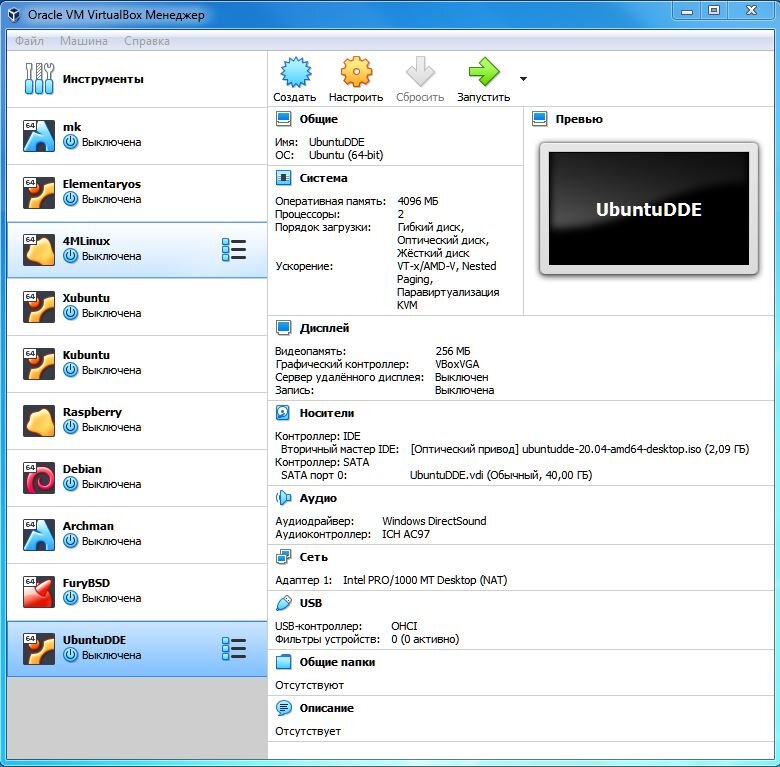
Я использовал данный образ ubuntudde-20.04-amd64-desktop.iso.
Как всегда тестирую на Oracle VM VirtualBox, так как она дает возможность показать процесс установки. Выбираем оперативная память 4 Гб, два процессора, 256 Мб видеопамять и 40 Гб на жестком диске. Жмем Запустить.
Пошла загрузка.
Тут я выбрал Normal Mode.
Рабочий стол Нормального режима, в другом режиме он будет растянутой полосой. Жмем на Install.
Удивительно, но система сразу поставила системным языком русский, жмем Далее.
Тут все правильно, Далее.
Как всегда выбираем English (US) и Далее.
Выбираем Стереть диск и Далее.
Вводим своё имя, имя компьютера, пароль, а также, да простят меня люди которые бдят компьютерную безопасность, галку на Автоматический вход, но так делать нельзя, потому что злые хакеры смогут Вам навредить и Далее.
Жмем Установить.
Тут Приступить к установке.
Началась установка ОС.
Через полчаса все готово, жмем Готово.
Опять Выбор режимов.
Наш рабочий стол. И как всегда исправлять косяк виртуальной машины, низкое разрешение, жмем на гайку, она же Настройки.
Дисплей.
Разрешение.
1024х768.
Сохранить.
Я называю левую кнопку по привычке Меню, жму на неё. Сверху видны две стрелочки, нажимаем на них.
Лично для меня, более приятный, такой вид.
В данный момент система нашла обновления, жмем на значок.
Нажимаем на Install Now.
Пошла установка обновлений.
На компьютере всё обновлено, жмем ОК.
Теперь добавим русскую раскладку клавиатуры, идем в Настройки, Язык и Клавиатура.
Раскладка клавиатуры.
Добавить Раскладку Клавиатуры.
Выбираем Русская и оставляем значок на Alt + Shift.
Видим внизу значок us, правда потом исчезнет.
Открыл браузер Firefox, в котором есть домашняя страница. Тут мы видим, что разработчик пишет о требуемых системных ресурсах. 4Гб оперативной памяти, 30 Гб на жестком диске, два процессора.
Далее идем Меню, Все Категории, Система и выбираем Software, это каталог-магазин Ubuntu Software Center, кстати, в Deepin свои магазин приложений.
Жмем Let`s Go Shopping.
И вот мы знаем, где брать программы.
Правой кнопкой мыши на Software и жмем на Отправить в док.
Теперь снова жмем на Software и устанавливаем, к примеру, программу Notepad-Plus, то же самое можно было сделать с любой другой программой.
Тут жмем Install.
Вводим пароль и ОК.
Программа установлена.
Меню, Все Категории, Система. Тут находится наша программа, я там, в Музыка ещё одну установил, но не об этом сейчас.
Вот и познакомились с Linux UbuntuDDE, установка ОС уже знакомая и достаточно простая, интерфейс графической оболочки интуитивно понятный, с ним легко работать. Установка и удаление программ осуществляются очень просто, через приложение Software. Во время тестирования были сбои и перезапуски программ, также стоит отметить, что система не полностью русифицирована. И стоит сказать, что UbuntuDDE не является официальной версией Ubuntu.
Знакомство с Archman, это Arch для простых пользователей.
Знакомство с Deepin Linux, красота по китайский.
Знакомство с Raspbian, реально легка ОС.
Знакомство с Linux elementary OS, мне понравилась.
Знакомство с MX Linux, для старых компьютеров.
Знакомимся с Linux Manjaro, всегда актуальный софт.
Знакомимся с Linux Mint, проверенный и надежный.
ОС Linux для старого компьютера.