
В этой части мы познакомимся с чистой страницей корела и посмотрим на нее, ознакомимся с категориями инструментов.
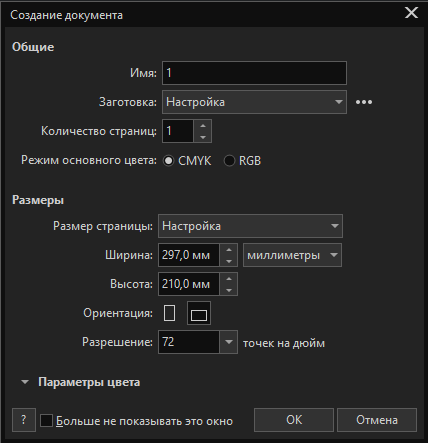
В первую очередь создадим документ. Мы создадим самый простой документ А4 формата в альбомной ориентации. Я уменьшу качество изображения до 72 п/дюйм.
Перед нами предстает рабочая поверхность.
В первую очередь, бросается в глаза это основное рабочее пространство. Там мы будем производить все операции по созданию и редактированию изображений. По краю сверху и слева есть шкала с делением, это линейка, и в верхнем левом углу на пересечении этих линеек есть перекрестие, оно отвечает за "0" координат как вертикали так и горизонтали.
Слева от рабочего пространства, (в дальнейшем “лист”) мы видим основной набор инструментов. (Более подробно мы с вами их ещë рассмотрим)
Но сейчас можно их разделить на:
• Выделение
• Редактирование размера
• Кривые
• Текст
• Размер
• Дополнительные возможности
• Цвет
У меня на левой панели не все инструменты выставлены, этот набор, всегда можно дополнить или убрать нажав на + внизу всех инструментов
Справа от “листа” мы видим панель с точным редактированием и настройками, инструментов и объектов.
В этой области у меня предоставлены:
• Панель “Свойства”
• Панель “Объекты”
• Панель “Текст”
• Панель “Поиск элемента” (которой я практически не пользуюсь :-D)
Так же эти панели можно как, убирать так и добавлять по мере необходимости.
Ещë есть панель с подбором и корректировкой цвета, а также, с работой над цветовыми палитрами.
Сверху находится панель с основными и главными инструментами, такие как:
• Панель с главными настройками CorelDraw
• Панель с настройками страницы и документами
• Панель с гибкими настройками выбранного инструмента