Как я писал в другой статье, простой установкой обновлений тут не обойтись Устанавливать драйвера будем официальными приложениями! Для этого нажимаем на значке "этот компьютер" правой кнопкой мыши и нажимаем пункт "свойства": Далее нажимаем на строку "диспетчер устройств" В этом окне нам необходимо раскрыть пункт "видеоадаптеры" и узнать какая у Вас видеокарта. В моем случае это Nvidia, а у Вас может быть AMD, или также как у меня) Открываем наш браузер, и в поиске просто пишем "нвидиа" или "амд", можно прям как я на русском языке) Для варианта с "амд" тоже сделал скриншёт: А самое главное, что заполнять или выбирать что именно нам скачать не придется так как сайт сам узнает модель Вашей видеокарты и предлагает ссылку сразу на нужный нам драйвер: Следовательно далее скачиваем программу и устанавливаем её на свой ПК/ноутбук нажимая далее, далее, далее) Если что то всё таки не понятно, пишите в комментарии, распишу еще подробнее)
Как я писал в другой статье, простой установкой обновлений тут не обойтись
Устанавливать драйвера будем официальными приложениями!
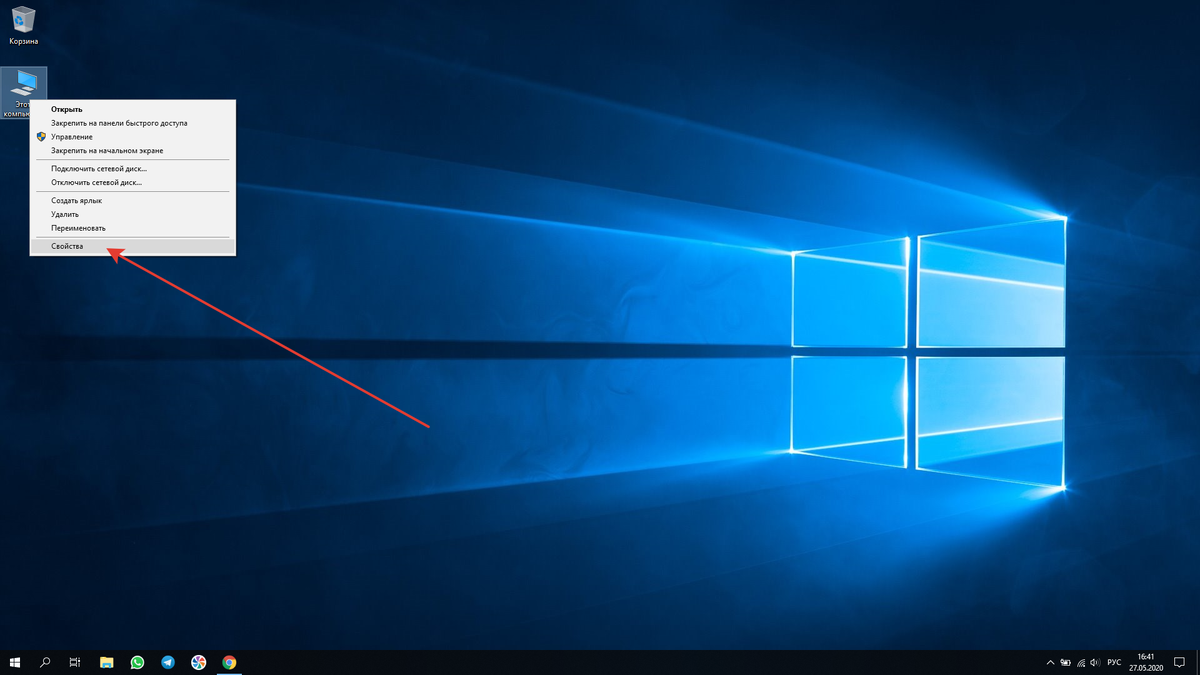
Для этого нажимаем на значке "этот компьютер" правой кнопкой мыши и нажимаем пункт "свойства":
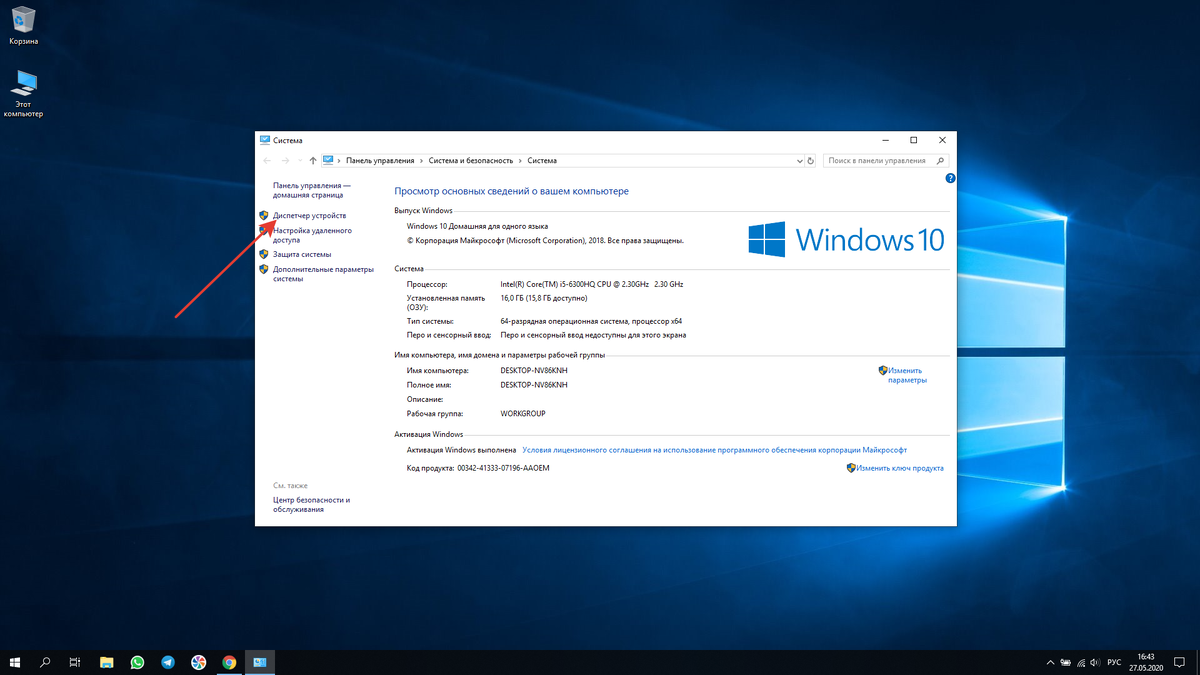
Далее нажимаем на строку "диспетчер устройств"
В этом окне нам необходимо раскрыть пункт "видеоадаптеры" и узнать какая у Вас видеокарта.
В моем случае это Nvidia, а у Вас может быть AMD, или также как у меня)
Открываем наш браузер, и в поиске просто пишем "нвидиа" или "амд", можно прям как я на русском языке)
Для варианта с "амд" тоже сделал скриншёт:
А самое главное, что заполнять или выбирать что именно нам скачать не придется так как сайт сам узнает модель Вашей видеокарты и предлагает ссылку сразу на нужный нам драйвер:
Следовательно далее скачиваем программу и устанавливаем её на свой ПК/ноутбук нажимая далее, далее, далее)
Если что то всё таки не понятно, пишите в комментарии, распишу еще подробнее)