Найти в Дзене
Учим Python

Урок по установке PyCharm

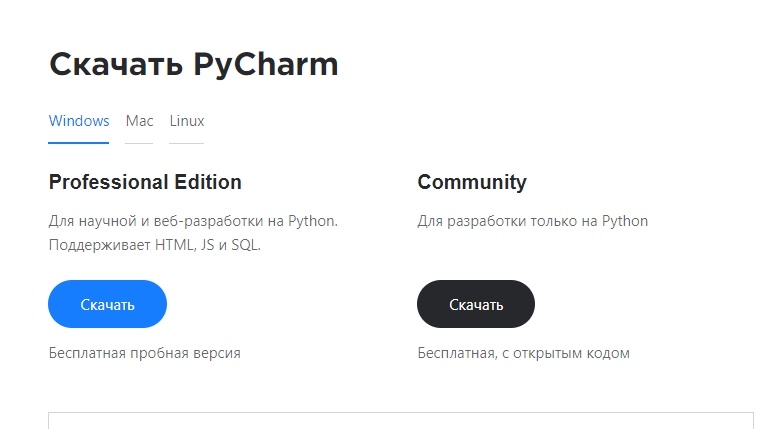
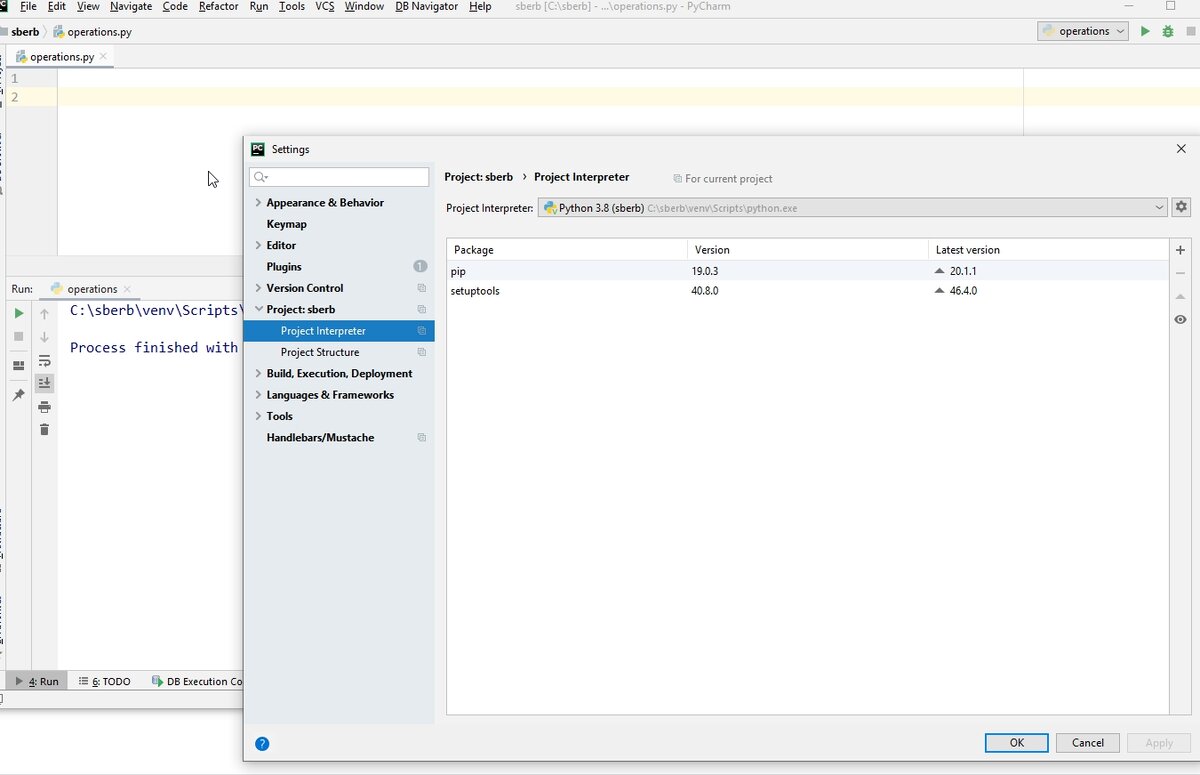
Всем привет,решил сделать отдельный урок по установке PyCharm на комп. Урок будет быстрый,так как в этом нет ничего сложного. 1) переходим на официальный сайт Pycharm 2) Выбираем Community,бесплатная версия. 3)качаем 4) устанавливаем. 5)запускаем. и самое сложное это подключить наш питон. Что мы для этого делаем. Если вы устанавливали питон просто щелкнув далее,не меняя путь,то открыв пайчарм переходим в file -> settings -> project interpreter У вас не будет пути для интерпритатора как у меня. Нажмаем туда где у меня прописан питон 3.8 далее тыкаем Show all переходим в System Interpreter и тут у вас уже в вкладке Interpreter будет пусто,если вы указали установку стандартную , то тыкаем на "..." и идем по этому пути, диск C потом user выбираете папку как вы подписаны пользователем пк. app data \ local\prog\python и там уже выбираем python.exe ну вот,ничего сложного,всем успехов и всех благ!)
Всем привет,решил сделать отдельный урок по установке PyCharm на комп.

Урок будет быстрый,так как в этом нет ничего сложного.

1) переходим на официальный сайт Pycharm

2) Выбираем Community,бесплатная версия.

3)качаем

4) устанавливаем.

5)запускаем.

и самое сложное это подключить наш питон.

Что мы для этого делаем.

Если вы устанавливали питон просто щелкнув далее,не меняя путь,то

открыв пайчарм переходим в file -> settings -> project interpreter

-2

У вас не будет пути для интерпритатора как у меня.

Нажмаем туда где у меня прописан питон 3.8

-3

далее тыкаем Show all

-4

переходим в System Interpreter и тут у вас уже в вкладке Interpreter будет пусто,если вы указали установку стандартную , то тыкаем на "..."

и идем по этому пути, диск C потом user выбираете папку как вы подписаны пользователем пк. app data \ local\prog\python и там уже выбираем python.exe ну вот,ничего сложного,всем успехов и всех благ!)

-5

-6