Сегодняшняя статья посвящена следующему вопросу: как освободить память на компьютере с Windows 10. Вы наверняка замечали, что при малейшей нагрузке на системный блок происходит торможение ПК.Это говорит о том что хранилище устройства сильно перегружено. Разберемся, как это исправить.
Разбор примитивных способов
В этом разделе рассмотрим несколько простых методов, как почистить память на компьютере с операционной системой Windows 10.
Чистка корзины
Если вы хоть раз пытались удалить большие файлы с компьютера, на то наверняка замечали, что хранилище очищается не полностью, на самом деле частично файлы деинсталляции попадают в корзину.Чтобы ее почистить, необходимо действовать по алгоритму.
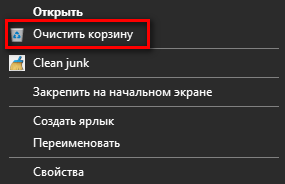
- На рабочем столе найдите иконку корзины и кликните по ней правой кнопкой мыши. Сразу появится контекстное меню. Нажмите на пункт “Очистить корзину”.
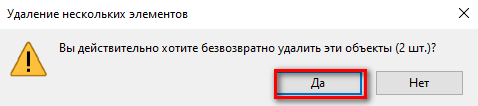
- Далее перед вами появится уведомление в котором нужно нажать кнопку “Да”.Этим вы подтверждаете свои намерения очистки.
Зачастую такая манипуляция позволяет удалить около 10% содержимого на системном диске.
Чистка хранилища
Хранилище в операционной системе Windows 10 часто содержит временные ненужные файлы. Их необходимо удалять, чтобы не занимали свободное пространство. На примере этой инструкции рассмотрим как это сделать.
- Перейдите в меню пуск в нижней части экрана и нажмите кнопку “Параметры” (шестеренка).
- Кликните по блоку "Система" и нажмите "Память" в левой части открывшиеся окна.
- Дождитесь, пока произойдет загрузка всех данных. Теперь нажмите “Настроить контроль памяти или запустить его”.
- Убедитесь, что напротив пункта "Удалить временные файлы неиспользуемые моих приложениях", установлена галочка?
- Опуститесь ниже и нажмите кнопку "Очистить сейчас".
На заметку! В разделе вы можете настроить индивидуально в какие моменты будут происходить очищение памяти.
Если вы ранее проводили переустановку операционной системы Windows 10, рекомендуем удалить предыдущие версии ОС.Для этого поставьте галочку напротив соответствующего пункта.
В этот момент произойдет запуск, контроллера памяти которой автоматически удалит все ненужные файлы.
Удаление временных файлов
Удаление временных файлов в операционной системе Windows 10 можно провести непосредственно в разделе "Память".
- Для этого после очистки предыдущих версий операционной системы вернитесь к разделу "Память", найдите пункт. "Временные файлы".
- Дождитесь, пока система отсканирует данные. Обратите внимание что некоторые файлы могут оставаться полезными для приложений. После сканирования будет предоставлен список файлов с установленными галочками. Эти файлы можно удалить. В верхнем правом углу будет показано, какое количество памяти освобождается. Жмите кнопку "Удалить файлы".
Это важно! Не пытайтесь удалить временные системные файлы, если вы не разбираетесь в программировании операционных систем. Такая деинсталляция может стоить вам нарушения работоспособности компьютера.
Сложные методы
Если на вашем компьютере или ноутбуке настроена подгрузка из One Drive, ее нужно остановить.
- Наведите курсор мыши на иконку хранилища в панели задач компьютера.
- Теперь нажмите правую клавишу мыши, выберите пункт "Другое", следом нажмите кнопку "Параметры".
- В открывшемся окне выберите вкладку "Параметры".
- Затем в самом низу диалогового окна необходимо установить галочку в блоке "Файлы по запросу", затем нажать кнопку "Ок".
Удаление приложений, программ и игр
Ненужный игры и программы, которые установлены в операционной системе на диске С, также можно удалить. Проще всего воспользоваться специальной программой Cleaner.
- Зайдите в ее меню, нажмите "Удаление или деинсталляция" ( в разных версиях по разному).
- В списке выберите программу или игру, которую хотите. Нажмите кнопку "Удалить".
Преимущество данного приложения в том, что вместе с игрой удаляются все временные файлы кэш и открытые аккаунты. Поэтому пользователю не нужно будет искать хвосты от программ в недрах операционной системы.
Удаление с помощью возможностей ПК
Игры и программы, которые давно не используется, также можно деинсталлировать возможностями компьютера, чтобы очистить память
- Перейдите в меню "Пуск", нажмите кнопку "Параметры", следом нажмите на раздел "Система" и "Приложения".
- В списке, выберите нужную программу и нажмите кнопку "Удалить". Подтвердите действие и дождитесь деинсталляциями.
Таким образом, вам необходимо будет удалить поочередно каждую игру или в приложении.
Уважаемые пользователи, мы с вами просмотрели несколько актуальных способов очистки памяти компьютера. Если у вас остаются вопросы, обязательно задавайте их в форме для комментариев под статьей. Возможно, у вас есть свои идеи по поводу очистки хранилища на операционной системе Windows 10. Будем рады с ними ознакомиться. Как освободить память на компьютере с Windows 10: разбор способов