Продолжаем....
Урок 3.
Подключаем сервисы аналитики.
Всем привет! Сегодня мы озадачимся вопросом подключения сервисов аналитики для нашего будущего сайта. Тут всё будет максимально просто, просто выполняй поэтапно наши действия и всё получится, погнали! :)

1. Переходим к настройкам сайта
Опять переходим к нашим любимым настройкам и ищем раздел "Аналитика"
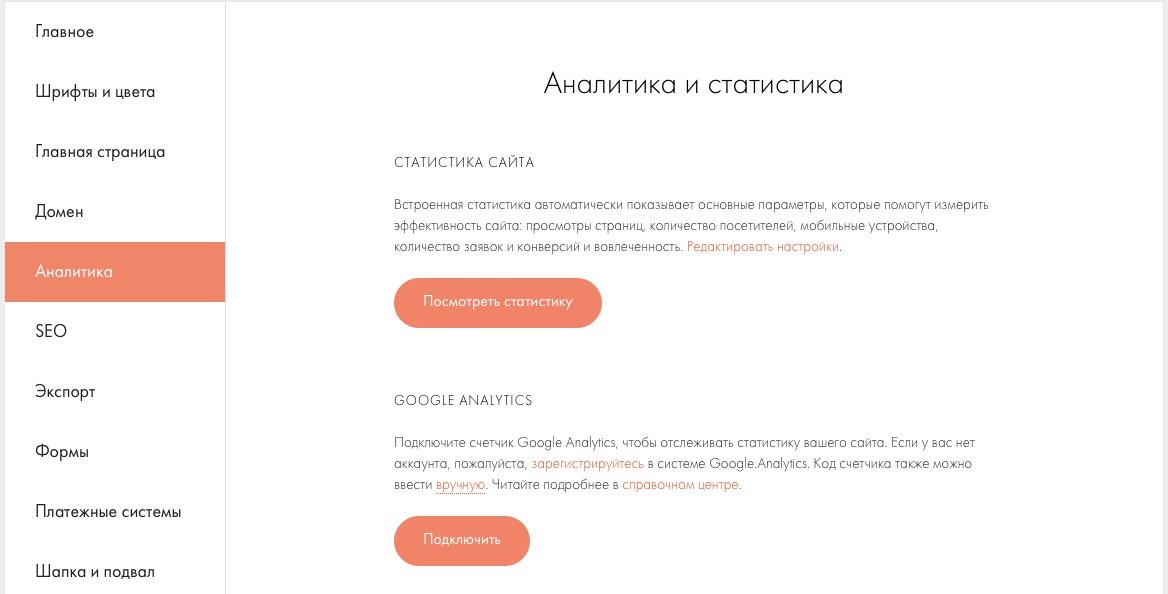
Статистика сайта от Tilda
Тильда предоставляет нам свой сервис аналитики (пункт "Статистика сайта"), переходим туда.
Здесь будет отображаться подробная статистика сайта, в частности мы увидим такие статистические данные как :
1) Количество сессий на сайте
2) Данные заявок из форм, расположенных на сайте
3) Статистика сайта под дням
4) Популярные страницы сайта (в процентах) - актуально для многостраничных сайтов, например интернет-магазинов
5) Статистика нажатий на кнопки
6) Источники переходов на сайт и многое другое
Данная статистика находится в статусе beta, но пользоваться ей можно уже сейчас. Мы вернёмся к ней немного позже, когда уже опубликуем наш сайт в сети интернет.
Подключаем Яндекс Метрику
1) Переходим на сайт Яндекс Метрики и добавляем счётчик.
Создаём счётчик, вводим название и адрес будущего сайта, ищем кнопку "Начать пользоваться" и вуаля - счётчик создан.
2) Возвращаемся на тильду и ищем раздел Яндекс Метрики - нажимаем на кнопочку "Подключить"
Открывается маленькое окошко, в котором мы разрешаем доступ тильде к нашим данным на яндексе - подтверждаем.
3) Выбираем счётчик из списка.
Подключаем Google Analytics
Повторяем действия 1-3, аналогично выбираем счётчик, зарегистрированный на сервисе гугл аналитики.
На этом всё. Немного позже мы разберёмся, как подключать пиксели социальных сетей, вебвизор от Яндекса и вернёмся к статистике от Tilda.
[Урок 5] Создаём сайт на стандартных блокахблоках
Тильда даёт возможность не только делать сайты с уникальными дизайнами, но и большой выбор шаблонных блоков. Не стоит думать, что шаблон - это плохо.
Если у вас есть чувство вкуса, прямые руки и желание сделать аккуратный и красивый сайт - создать его получится и на стандартных блоках. Да не только создать, но и денег за разработку взять.
Например знаменитый ресторан SOHO делает промо сайты для своих мероприятий именно на обычных стандартных блоках. Пример - http://banket.sohosaratov.
Сделаем аналогичный сайт, только для нашего выдуманного ресторана? ПогПогнали
Сделаем аналогичный сайт, только для нашего выдуманного ресторана? Погнали!
Создаём первый сайт
Выбираем наш проект и нажимаем кнопочку "Создать новую страницу "
Тильда предлагает нам огромное количество готовых шаблонных сайтов под разные ниши. Это нам не очень интересно, так как их количество очень мало, да и уникальности там мало. Мы выбираем более сложный вариант - Пустая страница.
Ура, первую страницу сайта мы создали. Теперь нужно создать первый главный блок сайта. Он обычно бывает самым сложным.
Первый блок сайта
Создаём первый блок сайта. Начнём с меню. Нажимаем на кнопку "Все блоки"
Ищем раздел "Меню" и переходим туда.подключаем
Нажимаем на него и тильда размещает наше будущее меню во главе страницы. Первый шаг уже сделан, но к меню мы вернёмся немного позже.Нажимаем на него и тильда размещает наше будущее меню во главе страницы. Первый шаг уже сделан, но к меню мы вернёмся немного позже.
Возвращаемся в раздел с готовыми блоками, где переходим в раздел "Обложки".
Там находим блок CR12 - Обложка с одной ил
Там находим блок CR12 - Обложка с одной или двумя кнопками. Выбираем её.
Так. Уже что-то получается. Давайте настроим блок с обложкой под наши нужды. Мы как-никак сайт для ресторана делаем, а не для библиотеки. Я нашёл подходящее фото на стоке http://pexels.com/ . Устанавливаем его на фон обложки.
В верхнем левом углу блока ищем кнопку "Контент" и нажимаем туда.
Здесь мы сможем отредактировать содержание блока, а именно : заголовок, кнопки, описание (текст под заголовком) и фоновое изображение.
Меняем заголовок на : Уютный семейный ресторан в центре Москвы
Меняем описание на : Наш семейный ресторан "Сайтодел" уже более десяти лет радует своих посетителей вкуснейшей кухней, живой музыкой и домашним интерьеров.
Меняем изображение : нажимаем на кнопку "Загрузить файл" и выбираем нужное изображение (рекомендуемый размер 1680х900px)
Текст кнопок меняем на :
1) Забронировать столик
2) О нас
Вот так это выглядит по итогу:
Нажимаем на кнопку "Сохранить и закрыть". Радуемся итогу.
В следующем уроке мы доделаем главную страницу, отредактируем меню и внесём несколько правок в настройки сайта.
Не забываем подписываться и ставить лайк!!!