Друзья, всем прекрасного вторничного утра! Небо сегодня прохудилось. Что ж, прекрасно, можно накинуть наушники, взять в руки любимый скетчбук или планшет, и погрузится в творчество. Или почитать полезную статью))
Думаю, все digital художники сталкивались со следующей проблемой: делаешь невероятные скетчи на бумаге, радуешься и предвкушаешь, какой фантастической получится иллюстрация на выходе. Но все надежды рушатся уже на следующем этапе, когда начинаешь делать обводку на планшете. Вместо плавных и размашистых карандашных линий получаются дрожащие, коряжистые штрихи, и картинка уже совсем не та.
Лично я с этим постоянно сталкиваюсь. Поэтому начал поиски обучающих материалов на эту тему. Поехали!
Как у вас с рисованием лайн арт (обводки) на планшете? Как бы это противоречиво не звучало, но чем дольше вы используете карандаш и бумагу, тем больше времени вам потребуется, чтобы привыкнуть к рисованию на цифровом оборудовании. Обводка - одна из основных составляющих комиксов и иллюстраций. Давайте научимся рисовать ее более привлекательно и оживим ваше искусство!
Не получается нарисовать идеальные линии с первой попытки? Это абсолютно нормально!
Избавьтесь от чувства давления и боязни допустить ошибку. Даже профессиональные иллюстраторы иногда перерисовывают свои линии снова и снова, чтобы добиться действительно качественного лайн арта.
Рисуйте уверенно, без лишнего беспокойства, ведь у вас всегда есть возможно отменить (Ctrl+z) неровный штрих. Рисуйте длинные штрихи на одном дыхании.
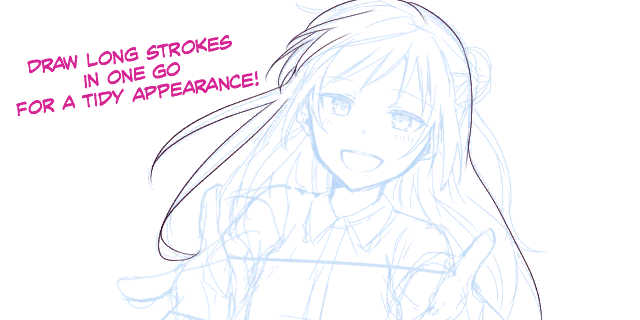
Отменяйте/стирайте неподходящие линии и наносите новые до тех пор, пока они вас не удовлетворят!
Наносите штрихи от сустава к суставу, от плечей к локтям, от локтей к запястьям. Так вы сможете сделать качественную обводку, которая улавливает характеристику каждой части тела.
Обведите, а затем подкорректируйте неровности
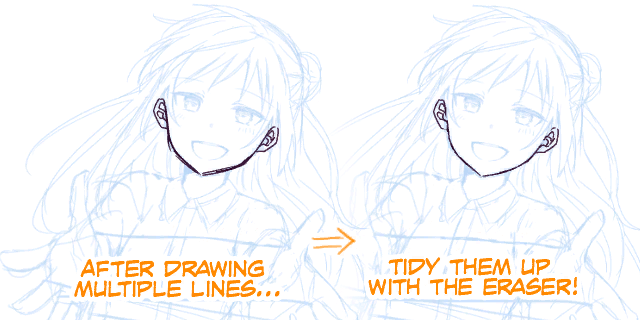
Совсем не обязательно рисовать аккуратные линии одним взмахом пера. Вы можете нарисовать ее несколькими штрихами и в конце использовать инструмент ластик (eraser), чтобы удалить все лишнее и привести обводку в порядок.
Варьируйте толщину кисти
Не используете одну и ту же толщину кисти для всех линий в вашем лайн арте. Для контуров и переднего плана применяйте толстые линии. А незначительные детали, наоборот, рисуйте тонкой кистью. Эта техника позволит придать иллюстрации индивидуальность и трехмерное ощущение даже без использования цветов и затенения.
Используйте более темные линии для теней и пересечений
При раскрашивании иллюстраций обычно используются светлые тона для мест, куда попадает свет, и темные - для затенений. Аналогичная ситуация и с лайн арт. Используйте более тонкие кисти для светлых областей и толстые - для затемненных участков. Это также поможет добиться эффекта трехмерного изображения.
При использовании перьевых ручек места с пересекающимися линиями выглядят темнее, потому что чернила имеют тенденцию скапливаться в этих областях. Этот эффект можно использовать и в цифровом искусстве. Затемняя места пересечения линий, вы можете придать своему лайн арту больше сходства с настоящим пером и бумагой!
Стабилизация (сглаживание)
Если вам по какой-то причине не нравятся ваши мазки, вы можете попробовать изменить параметры стабилизации в настройках инструмента кисти.
Стабилизация (или сглаживание) - это функция, которая автоматически нивелирует дрожание вашей линии в процессе рисования. Чем выше значение, тем более гладкая линия на выходе. С этой опцией иллюстрация приобретает черты цифровой работы.
Однако программное обеспечение может притормаживать при установке слишком высокого значения стабилизации. Также стоит учитывать, что результат может варьироваться в зависимости от давления на перо, от используемой модели планшета и от самого художника. Поэтому рекомендую поэкспериментировать и найти предпочтительное значение.
Clip Studio Paint, MediBang Paint, Paint Tool SAI и GIMP имеют функции стабилизации. В Adobe Photoshop эта опция обозначена как Сглаживание (Smoothness), а в Procreate она называется Обтекание (Streamline).
Рисуйте с помощью векторов
Большинство цифровых изображений относятся к растровым. Растровые изображения состоят из группы пикселей. Если вы увеличите масштаб, то сможете увидеть каждый отдельный пиксель. Подобные иллюстрации могут выражать сложные градиенты и легко редактируются, однако качество картинки теряется при их масштабировании.
Иной формат - это векторные изображения, которые не теряют в качестве при масштабировании. Поэтому вы можете редактировать их так, как вам нравится. Это связано с тем, что векторное изображение состоит не из отдельных пикселей, а из линий, которые соединяют две координаты.
Одним из популярных программных продуктов, который позволяет создавать векторные изображения, является Adobe Illustrator.
Вы также можете использовать векторные слои в Clip Studio Paint. Векторные слои создают точки, называемые контрольными точками на линиях. Они позволяют рисовать векторные изображения.
Векторы удобны при рисовании обводки, так как вы можете легко изменить их толщину, редактировать кривые и удалять по мере необходимости.
Вращайте холст
Когда вы используете обычный карандаш, в процессе рисования вы естественно поворачиваете бумагу, чтобы было удобнее провести ту или иную линию. Эту технику рекомендую активно использовать и в цифровом рисовании. Если испытываете трудности с какой-то линией или штрихом, попробуйте повернуть холст, чтобы получить более комфортный угол.
И последний лайфхак: проще рисовать сверху вниз или слева направо (если вы правша).
Материал с сайта clipstudio.net, перевод подготовил @serjdraw
Надеюсь статья была полезной и увлекательной)) Меня улыбнет, если вы поставите лайк или отреагируйте комментарием.
И конечно жду вас на своем канале Смарт Арт, впереди еще много интересного!
Читайте также: Как рисовать лица и эмоции? Урок от концепт-художника.