Несмотря на то, что Аваст создан для защиты пользовательских файлов, и системы в целом от вредоносного кода, иногда он может стать проблемой, когда наотрез отказывается удаляться. Этот антивирус создан для защиты ПК и хорошо работает, но, когда случаются проблемы с деинсталляцией у неопытных пользователей, возникает вопрос: «Как удалить Аваст правильно, без остаточных файлов и хвостов?». Мы разберемся со всем более детально.
Подробности
Просто так избавится от Avast не выйдет, так как разработчики программы предусмотрели защиту от ложного стирания вирусами или от неаккуратных действий пользователя. Можно выделить следующие причины, почему при попытке деинсталляции антивируса возникают проблемы и ошибки:
- включена самозащита;
- вредоносное ПО не позволяет совершить удаление;
- остаточные файлы в реестре системы;
- перемещения ярлыка с рабочего стола в корзину.
Обновления Avast выходят довольно часто. Разработчики трудятся над антивирусом, внедряя новые инструменты и различные функции. При установке, Аваст проникает глубоко в «корни» системы для наилучшей защиты, из-за чего при попытке избавится от защитника, как пользователем, так и вирусами, возникает проблема. Для таких случаев разработчики добавили функцию самозащиты. Поэтому важно правильно удалить Avast — как это сделать читайте в подробной пошаговой инструкции далее.
ИНСТРУКЦИЯ
Почти все пользователи ПК знают, что для деинсталляции любой программы следует перейти в «Панель управления», выделить нужный софт и двойным кликом мыши вызвать режим очистки. Но таким образом удалять программы не рекомендуется, потому что от них остается «хлам» в системе. Дело в том, что их остаточные файлы могут помешать инсталляции других приложений.
После удаления Avast обычным способом, установочный файл нового софта-защитника может выдать ошибку с сообщением, что в системе уже есть рабочая утилита по борьбе с вирусами. Из-за чего новая программа просто не установится.
Поэтому нужно стирать данную программу с компьютера так, чтобы потом не было проблем с установкой нового защитника.
Мы разберем два способа достижения желаемого результата:
- Использование официальной утилиты для деинсталляции
Использование официальной утилиты
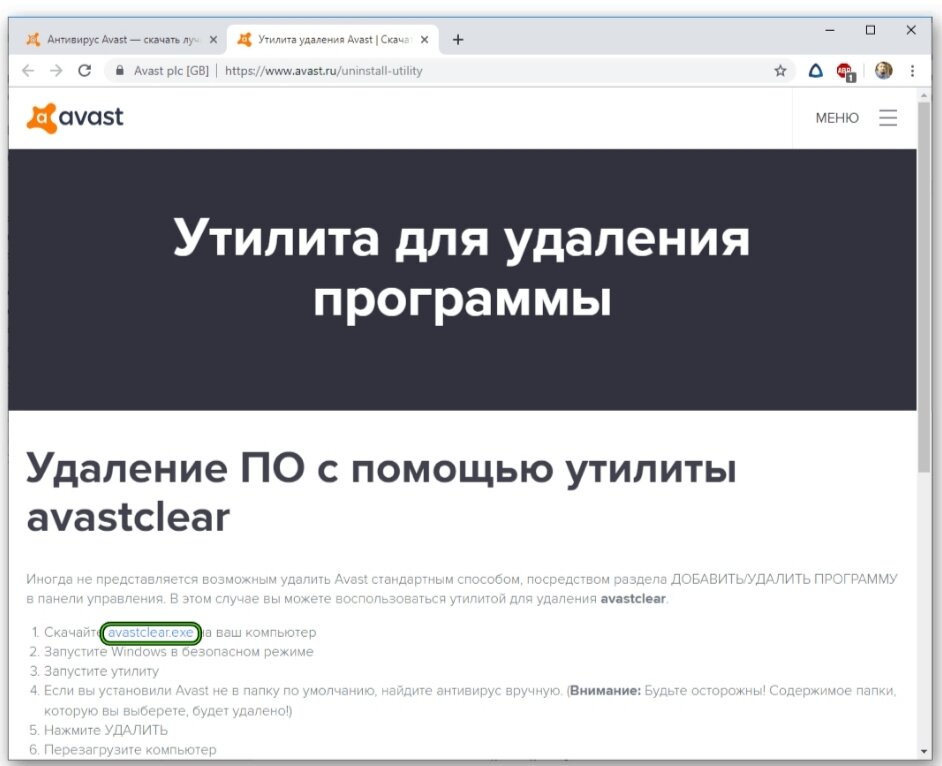
Avastclear – специальная утилита, разработанная специально для полного удаления данной антивирусной программы. Чтобы ее использовать, выполните следующие шаги:
- Кликните ЛКМ на надпись avastclear.exe.
3.Сохраните предложенный файл.
4.Согласитесь с перезагрузкой компьютера или ноутбука в безопасный режим.
5. Дождитесь повторного запуска системы. Если утилита не откроется автоматически, то сделайте это вручную.
6.Настройте все необходимые параметры и нажмите на «Удалить».
7.Дождитесь завершения процедуры и вновь перезапустите компьютер.
Перезагрузка ПК в безопасном режиме – необязательный шаг. Вы можете стереть Аваст и в стандартном режиме, но тогда в системе останутся различные файлы и «хвосты», которые могут вызвать впоследствии конфликт ПО.
Чистка хвостов
После операции по деинсталляции антивируса очистка этих файлов очень важна. Если не сделать этот шаг, новый антивирус, может не установиться, ошибочно думая, что на ПК уже есть софт для защиты. Сделайте следующие шаги:
1.Нажмите сочетание клавиш
Win + R, чтобы открыть утилиту «Выполнить».
2.Введите в строку команду %appdata% и нажмите «ОК».
3.В каталоге Roaming и удалите папку с названием AVAST Software.
4.После вышестоящих действий все равно осталась одна папка с файлами Avast, которая находится в корневой директории антивируса. Если путь при установке программы не изменялся, то выполните следующие действия:
- Откройте Локальный диск С (буква диска может отличаться);
- После чего зайдите в папку Program Files.
- Удалите папку AVAST Software.
4.Перезагрузите компьютер.
Завершение
Теперь вы знаете, как полностью удалить антивирусную программу Аваст с компьютера или ноутбука. с
Если вам понравилась данная статья поставьте лайк и подпишитесь на канал, также пишите в комментарии какие темы ещё разобрать.