Всех приветствую. Сегодня мы продолжим тему, которую начал пару дней назад. Начало всего этого вы можете прочитать в этой статье.
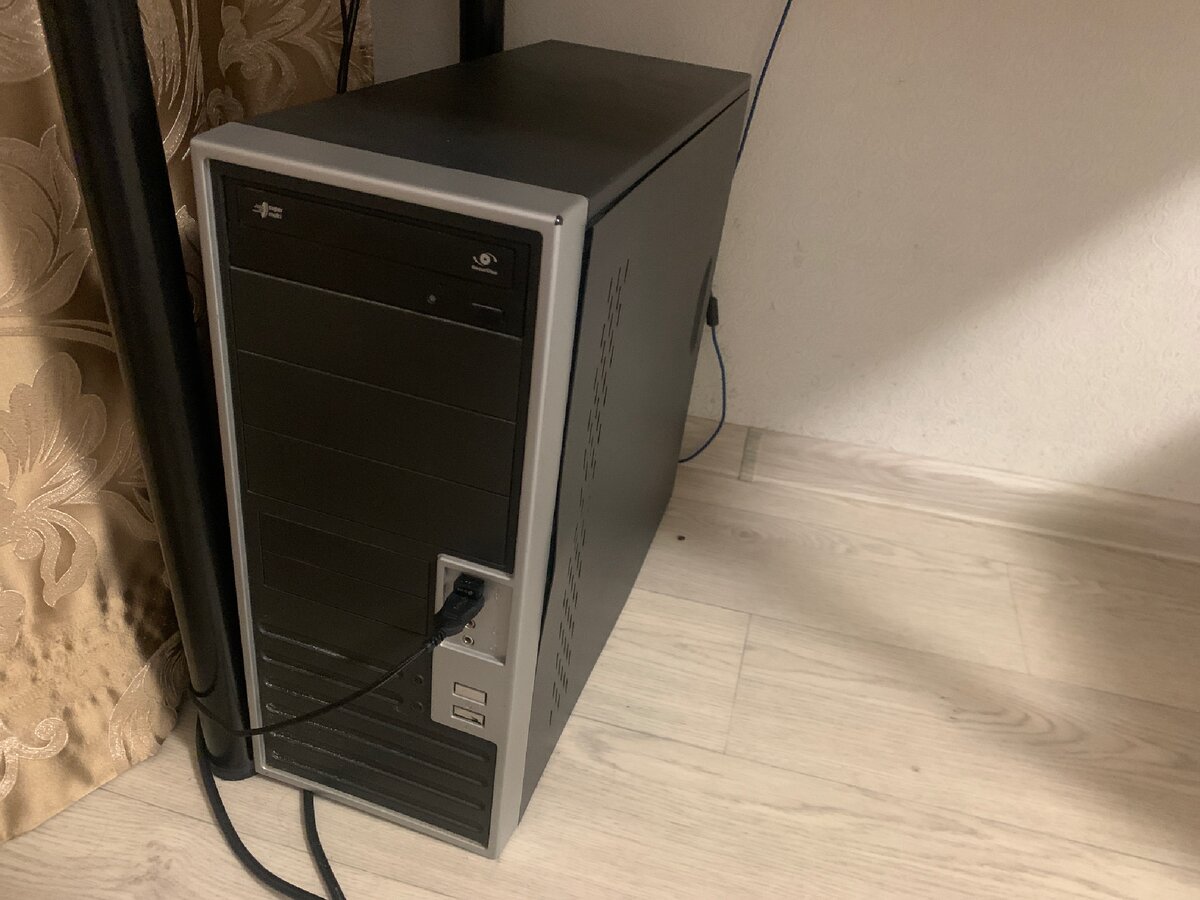
Вкратце, есть старый ПК (мой рабочий), появилась необходимость немного его ускорить, было принято решение, установить в него SSD, и посмотреть что из этого выйдет. Сам компьютер на древней материнской плате P5K SE. НО есть один огромный плюс в этой материнке, у неё предусмотрен режим ACHI, на выходе разъема SATA 2. НО компания ASUS спрятала его. Для того чтобы его включить нужно обновить на модифицированную версию BIOS. Найти в сети модифицированное обновление под режим ACHI не составляет труда.
Для выполнения работ, мне потребовалось 2 флешки, с сам SSD.

На одну флеш-карту мы записываем обновление биоса. На вторую установку Windows. SSD я выбрал Silicon Power Slim S55 на 120 гб. Стоит он 2099 рублей.
Поехали:
1) Снимаем боковую крышку системника и отключаем все жесткие диски.
2) В первый разъем SATA 2, подключаем SSD.
3) Запускаем ПК и заходим в BIOS.
4) Заходим MAIN>Sata Configuration (Проверяем возможность включения режима ACHI). Если такого нет продолжаем идти по шагам и обновляем биос. Если возможность есть пропускаем 5 шаг.
5) Для обновления заходим в TOOLS> открываем утилиту ASUS EZ Flash 2 и выбираем в ней флешку с обновлением биоса. Обновляем.
6) Заходим опять в MAIN>Sata Configuration и проверяем наличие режима. Включаем ACHI. (Если режим не появился, возможно используете не то обновление. Модификация обновления должна быть именно с включением режима ACHI)
7) Сохраняем, перезагружаем.
8) Устанавливаем Windows.
9) Все готово.
Итог.
ОС установилась довольно быстро. Само же включение и загрузка ПК стала быстрей, но не на столько, сколько я ожидал. Все работает НЕМНОГО шустрее. Мой ввод такой. Оно того не стоит. Буду искать другие методы и способы улучшить бюджетно свой рабочий ПК. SSD же я снимаю, и убираю дожидаться нового компьютера.
Напоминаю! все что здесь описано, я делал на свой страх и риск, и был готов к тому, что возможно это все больше никогда не включится. Слышал что при обновление BIOSа бывали сбои, и материнка приходила в негодность. Никого не призываю делать такие операции!
Если у вас есть метод улучшить старый ПК за небольшой бюджет, предлагайте, рассмотрю все варианты.
Будьте здоровы. Пользуйтесь только достойным устройствами.