Не раз возникала ситуация, когда время поджимает или попросту лень, а конспект принести надо. Сейчас мы с раздражающе подробным описанием распечатаем конспект, содержимое которого даже за лупой не отличишь от написанного черной гелевой ручкой...
Что нам понадобится:
Компьютер , принтер, тетрадь в клетку, канцелярский нож, липкая лента или скотч, немного свободного времени
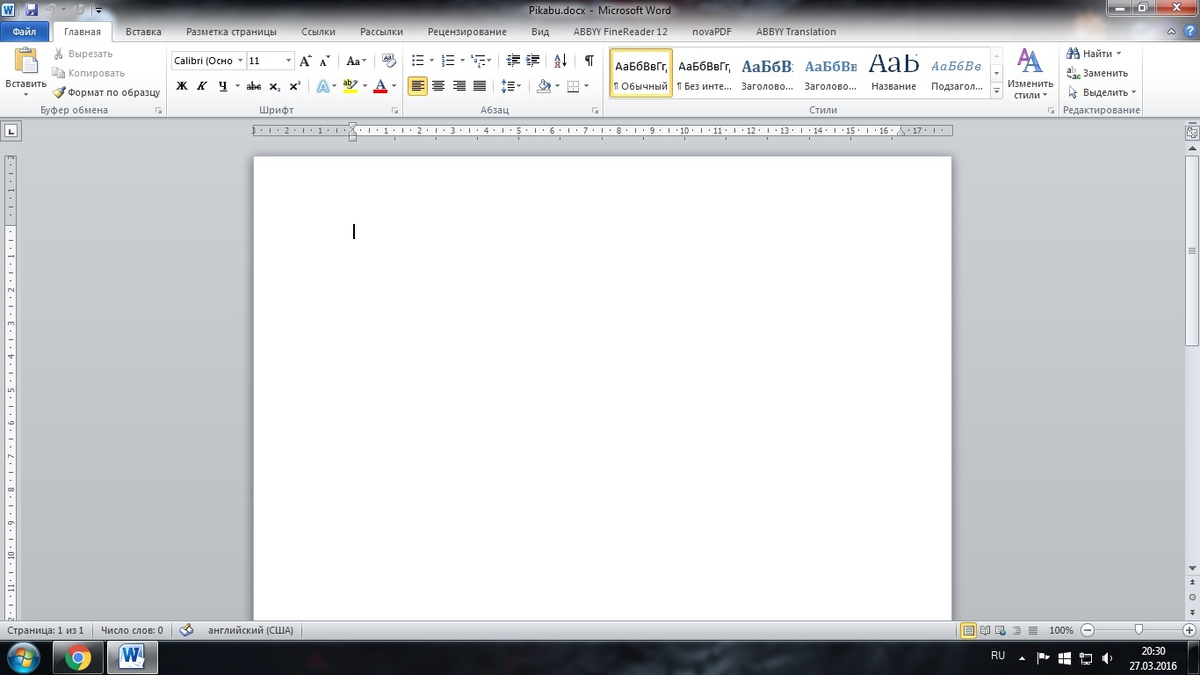
Создадим в Word новый файл
Настроим поля:
Верхнее: 5мм, нижнее: 5мм, левое: 25мм, правое: 8мм Отступ от верхнего края страницы зависит от того, как у вас на тетрадном листе напечатана клетка, если сверху - целая, смело ставим 5мм
Воткнем любую фигуру, в данном случае прямоугольник
Перейдем к параметрам отображаемой сетки
Настроим. Шаг сетки: 5мм, показать сетку
Увидим следующее. Похоже на клетку, что не может не радовать
Удалим ненужную фигуру
Нагло скопипастим с вики текст
Изменим шрифт текста на Eskal, который без проблем можно скачать, предварительно обратившись к гуглу
Размер шрифта: 16пт
Перейдем в "Абзац" и настроим междустрочный интервал
Конспект для ленивых
Не раз возникала ситуация, когда время поджимает или попросту лень, а конспект принести надо. Сейчас мы с раздражающе подробным описанием распечатаем конспект, содержимое которого даже за лупой не отличишь от написанного черной гелевой ручкой...
Что нам понадобится:
Компухтер, принтер, тетрадь в клетку, канцелярский нож, липкая лента aka скотч, немного свободного времени
Создадим в Word новый файл
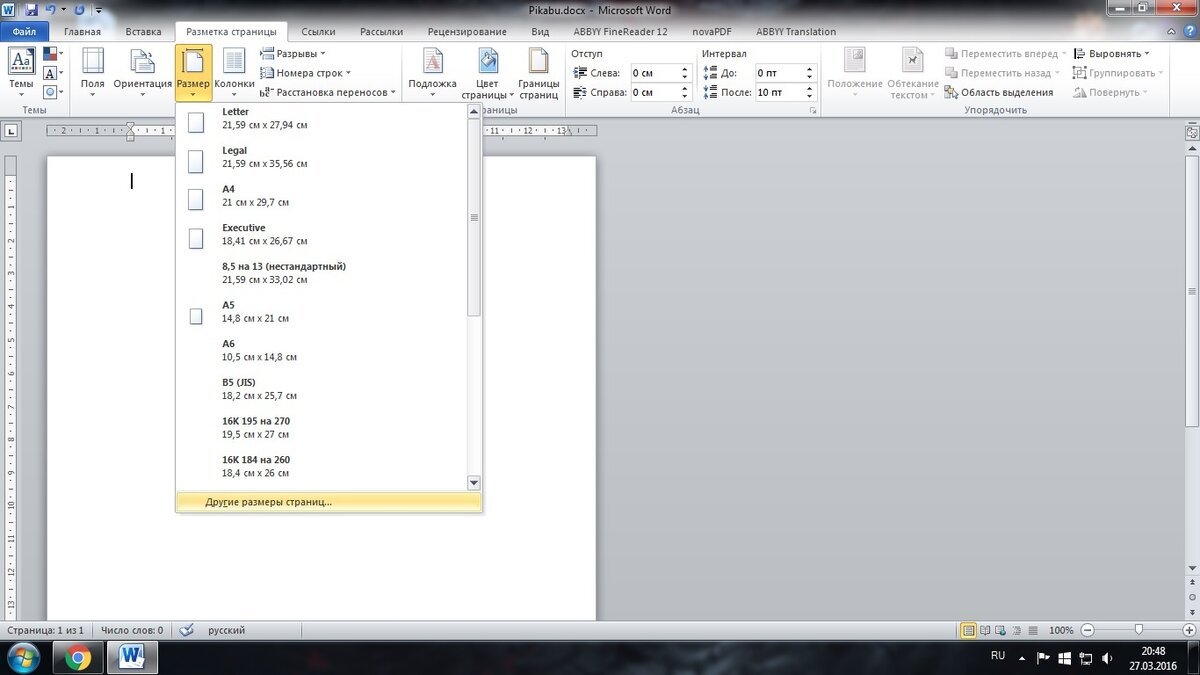
Установим пользовательский размер листа
Со следующими размерами: 165мм x 205 мм
Настроим поля:
Верхнее: 5мм, нижнее: 5мм, левое: 25мм, правое: 8мм
Отступ от верхнего края страницы зависит от того, как у вас на тетрадном листе напечатана клетка, если сверху - целая, смело ставим 5мм
Воткнем любую фигуру, в данном случае прямоугольник
Перейдем к параметрам отображаемой сетки
Настроим. Шаг сетки: 5мм, показать сетку
Увидим следующее. Похоже на клетку, что не может не радовать
Удалим ненужную фигуру
Нагло скопипастим с вики текст
Изменим шрифт текста на Eskal, который без проблем можно скачать, предварительно обратившись к гуглу
Размер шрифта: 16пт
Перейдем в "Абзац" и настроим междустрочный интервал
Указав следующее: точный междустрочный интервал 14.2 пт
Удалим все интервалы после абзацев, чтобы вернуть убежавший текст на строки
Выровняем по ширине
Включим автоматический перенос
Для того чтобы текст правильно ориентировался относительно поля, на нужных страницах поменяем местами левый и правый отступ
Получим божественно выглядящий конспект
Следующим этапом будет извлечение извлечение листов из тетради.После чего мы: Аккуратно разрезаем лист пополам Печатаем все, что мы приготовили, учитывая расположение поля на листе Склеиваем половинки тонкой полоской скотча Делаем дырки [отверстия] в местах куда должны входить скобы. Эти места прекрасно видно после склейки листов. Нужно просто проткнуть иголкой скотч. Собираем наш конструктор. Возможно, есть варианты печати не разрезая лист. На формате 330мм x 205мм сразу распечатать не получилось, меняя направление текста. Пришлось применить очумелые ручки. Чтобы не быть голословным, результат получился следующий. Текст в строчках, не разбежался