Привет мой читатель. В предыдущих статьях мы рассмотрели установку лёгкого оконного менеджера OpenBox, композитного менеджера, несколько вариантов панелей и доков, научились оформлять внешний вид рабочего стола, добавлять поддержку иконок и обоев. Но знаете, я упустил один важный момент. Я не сказал, как можно подключить и настроить красивое меню запуска приложений. В этой статье я исправлю это недоразумение.
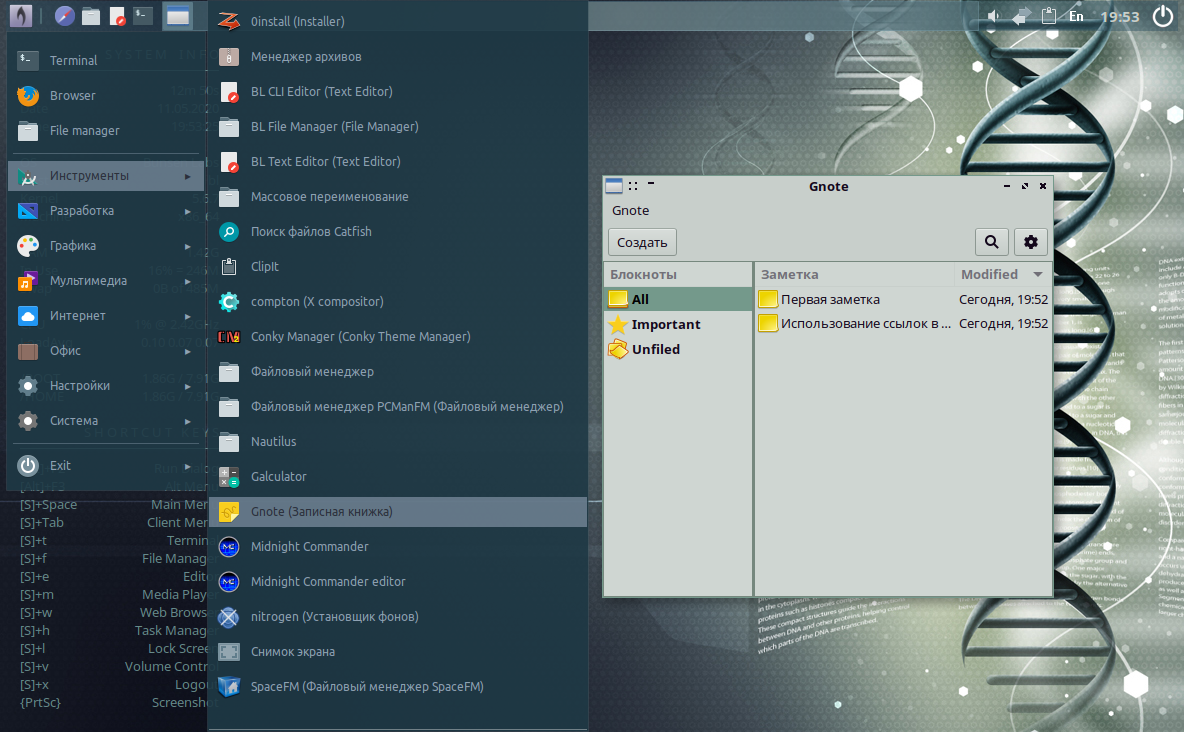
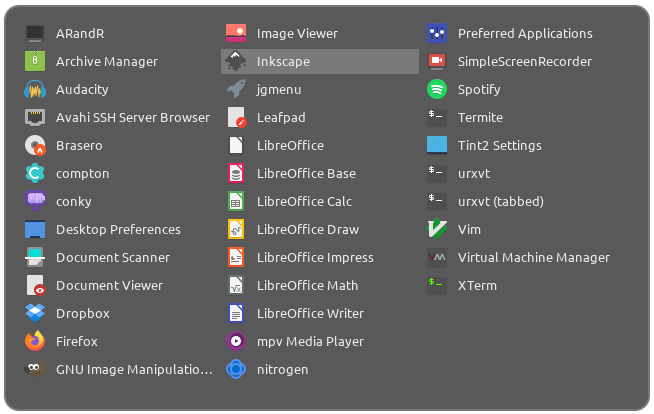
Итак, сегодня мы установим из репозитория или соберем из исходных кодов (в зависимости от вашего дистрибутива Linux) очень интересное меню запуска приложений Jgmenu. Фишка этого меню в том, что оно может быть настроено на любой вкус. Более того, есть возможность генерировать вид меню из нескольких базовых шаблонов и потом на их базе править внешний вид и функционал под себя. Вот несколько скриншотов внешнего вида Jgmenu для примера:
Jgmenu в виде пакетов доступно не для всех дистрибутивов. Ниже привожу список и команды установки:
Как видим, список не особо большой. Популярных дистрибутивов типа Debian/Ubuntu в списке нет. Но это не проблема, ведь мы можем собрать Jgmenu из исходных кодов! Займёмся этим.
Для начала установим инструментарий, который нам понадобится для сборки:
sudo apt install git build-essential fakeroot dpkg-dev
Далее создаём папку tmp в домашнем каталоге (конечно только если у вас её еще нет):
mkdir ~/tmp
Переходим в неё:
cd ~/tmp
И загружаем исходники Jgmenu:
git clone https://github.com/johanmalm/jgmenu.git
После этого у нас в папке tmp появится директория с исходниками Jgmenu с именем jgmenu. Теперь нам нужно доустановить некоторые зависимости для сборки. Для этого выполняем скрипт install-debian-dependencies.sh, находящийся по пути ~/tmp/jgmenu/scripts:
sudo ~/tmp/jgmenu/scripts/install-debian-dependencies.sh
Теперь, находясь в папке ~/tmp/jgmenu выполним команды для сборки:
cd ~/tmp/jgmenu
./configure
make
Дальше можно либо просто установить то, что было скомпилировано, либо можно сперва собрать .deb пакет, и потом уже установить его. Для первого варианта выполняем:
sudo make install
Для второго сперва установим дополнительные пакет зависимостей:
sudo apt install xfce4-panel-dev libxfce4panel-2.0-dev libmenu-cache-dev libmenu-cache3
и отдаём команду:
dpkg-buildpackage -tc -b -us -uc
Если пакет собрался без ошибок, устанавливаем его:
sudo dpkg -i ../*.deb
Если же в процессе сборки были ошибки, смотрим, на что ругается сборщик, ищем пакет для установки в кеше apt командой вида:
sudo apt-cache search <имя_искомого_пакета_или_его_часть>
и затем устанавливаем пакет из полученного списка, заканчивающийся на -dev. Далее повторяем попытку сборки.
Итак, мы установили jgmenu, теперь нужно сгенерировать первый его конфиг. Как я говорил ранее, имеется несколько встроенных шаблонов. Отдаём команду:
jgmenu_run init -i
и попадаем в интерактивное меню. Выбираем опцию "t" и видим список имеющихся шаблонов:
Можно по очереди попробовать каждый и выбрать понравившийся. К стати, на первом скриншоте в статье меню на основе archlabs_1803.
Ну что, мы сгенерировали базовый конфиг меню. Теперь нужно его подключить к панели. Покажу на примере tint2. Идём в настройки tint2 (можно выполнить в терминале команду tint2conf), добавляем кнопку на панель и располагаем её в нужном месте относительно прочего. У меня это Button1:
Дальше открываем вкладку, соответствующую имени добавленной кнопки и прописываем нужную иконку и команду запуска. У меня вот так:
Теперь можно поправить конфиг jgmenu для получения нужного вам внешнего вида. Для этого переходим в папку:
cd ~/.config/jgmenu
и открываем в редакторе файл jgmenurc. Можно изменить цветовую схему, прозрачность, размеры элементов... В общем можно сделать всё, что только пожелаете. А для лучшего понимания стоит ознакомиться с туториалами с сайта разработчика программы:
https://jgmenu.github.io/manual.html
Ну что, поздравляю, теперь у вас есть красивое, лёгкое, шустрое и очень функциональное меню запуска приложений!
Не забываем ставить лайк, если статья вам понравилась или была полезной.
Ссылки на предыдущие статьи:
Вводная, с описанием установки OpenBox и Tint2
Вторая статья цикла с обзором нескольких вариантов док-панелей и их установки.
Третья статья цикла, оформление рабочего стола, обои, иконки