Заметка о том, как установить TeamViewer на Ubuntu

Содержание:
1. Описание
2. Установка
2.1 Через командую строку
2.2. С помощью графического интерфейса
3. Обновление и удаление
3.1 Через командную строку
3.2. Через графический интерфейс
4. Заключение
1. Описание TeamViewer
TeamViewer - это кросс-платформенное проприетарное приложение, позволяющее пользователю удаленно получить доступ к рабочему столу другого пользователя, совместно использовать рабочий стол и обмениваться файлами между компьютерами через Интернет-соединение. Тимвьюер популярное приложение среди сотрудников службы технической поддержки при оказании помощи удаленным пользователям.
2. Установка TeamViewer
Есть 2 способа установки Тимвьюера: через командную строку или с помощью графического инсталлятора.
2.1 Через командную строку
Перед началом работы рекомендуется обновить системные пакеты для этого запустите терминал (Ctrl + Alt + T) и вставьте команду:
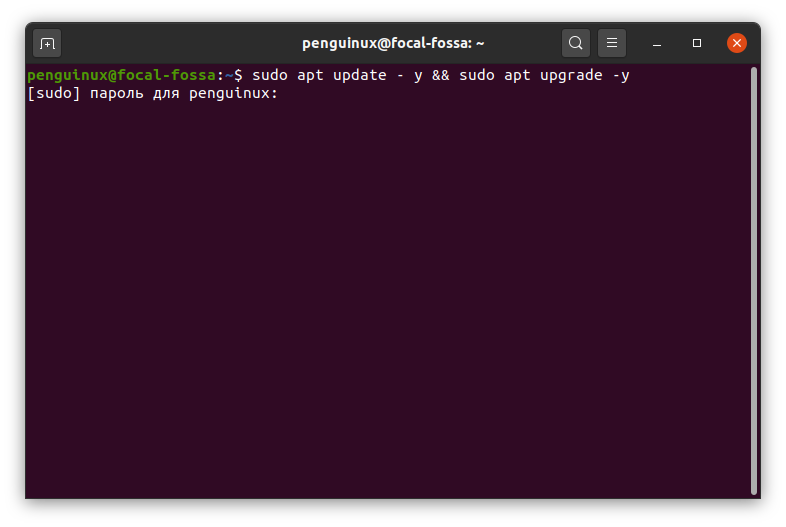
$ sudo apt update -y && sudo apt upgrade -y
Как только Вы закончите с процессом обновлением системы, перейдите на официальную страницу загрузки Тимвьюера и загрузите deb-пакет или скопируйте ссылку на скачивание пакета Debian, используя следующую команду wget:
$ sudo wget https://download.teamviewer.com/download/linux/teamviewer_amd64.deb
После успешной загрузки файла можно проверить его с помощью команды ls:
$ ls | grep teamviewer
Чтобы установить Тимвьюер, выполните команду, это позволит установить программу/приложение наряду с другими зависимостями.
$ sudo apt install ./teamviewer_amd64.deb
Когда появится запрос на продолжение установки, введите "Y" и нажмите кнопку "Enter".
После завершения установки Вы можете перейти к запуску Тимвьюера, для этого выполните следующую команду в терминале:
$ teamviewer
Также вы можете использовать менеджер приложений для поиска и запуска приложения Тимвьюера.
После запуска примите лицензионное соглашение:
2.2 С помощью графического интерфейса
Сначала мы должны скачать пакет teamviewer.deb, а затем установить его с помощью программы "Install".
Скачать установочный пакет .deb можно с официального сайта Тимвьюера. На странице выберите Ubuntu, версию Debian и нажмите на 64-битный пакет. Появится окно, как показано ниже.
Выберите "Сохранить файл", затем нажмите "ОК", чтобы файл был сохранен в папке "Загрузки".
В папке "Загрузки" Вы увидите пакет "teamviewer_хх.х.х_amd64.deb". Щелкните правой кнопкой мыши на deb-пакет, затем в раскрывающемся меню выберите "Открыть в другом приложении" и нажмите кнопку выбора.
При нажатии на кнопку "Выбрать" откроется новое окно для установки программного обеспечения. Вы увидите нечто подобное.
Нажмите на кнопку "Установить". Появится диалоговое окно аутентификации, в котором вам будет предложено ввести пароль, чтобы можно было произвести установку в систему. Укажите пароль и нажмите кнопку аутентификации. После этого начнется процесс установки.
3. Обновление и удаление
Чтобы обновить Тимвьюер до последней версии, Вам нужно сначала удалить старую версию либо из командной строки, либо из графического интерфейса, и скачать последнюю версию с официального сайта Тимвьюера.
3.1 Удаление через командную стироку
Если Вы хотите удалить Тимвьюер вместе с настройками, которые Вы сделали, просто выполните команду в терминале:
$ sudo apt-get purge teamviewer
Также вы можете удалить Тимвьюер, при этом не удаляя пользовательские настройки.
$ sudo apt-get remove teamviewer
Система предложит выбрать опцию [Y/N], выберете "Y" и нажмите "Enter".
3.2 Удаление через графического интерфейса
На рабочем столе нажмите на приложение Ubuntu - Ubuntu Software. Когда оно откроется, кликните на вкладку "Установлено", которая находится в верхней части окна, затем найдите приложение TeamViewer и нажмите на кнопку "удалить".
На экране появится всплывающее окно, спрашивающее, уверены ли Вы, что хотите удалить программное обеспечение или нет. Нажмите на кнопку "удалить", после чего на экране появится запрос на ввод пароля. Введите пароль и нажмите кнопку аутентификации.
4. Заключение
Пользовательский интерфейс всегда считался простым и удобным в использовании, но, процесс установки/удаления приложения происходит довольно быстро в именно в терминале.
Статья обновлена: 19.05.2020
Причина: Добавление материала