Привет читатель! Сегодня в несколько простейших шагов я научу тебя моделировать бутылки, как тела вращения.
Как сказал когда то великий Юрий Алексеевич - "Поехали"
Вы помните из моих предыдущих статей, что моделирую я в программе Solidworks, это так называемая CAD программа, а значит подразумевает точность, но в нашем случае, для обучения, будет использоваться немного творчества.
И так:
Шаг 1. Открываем Solidworks 2013. У Вас может быть другая версия программы, но они очень похожи.
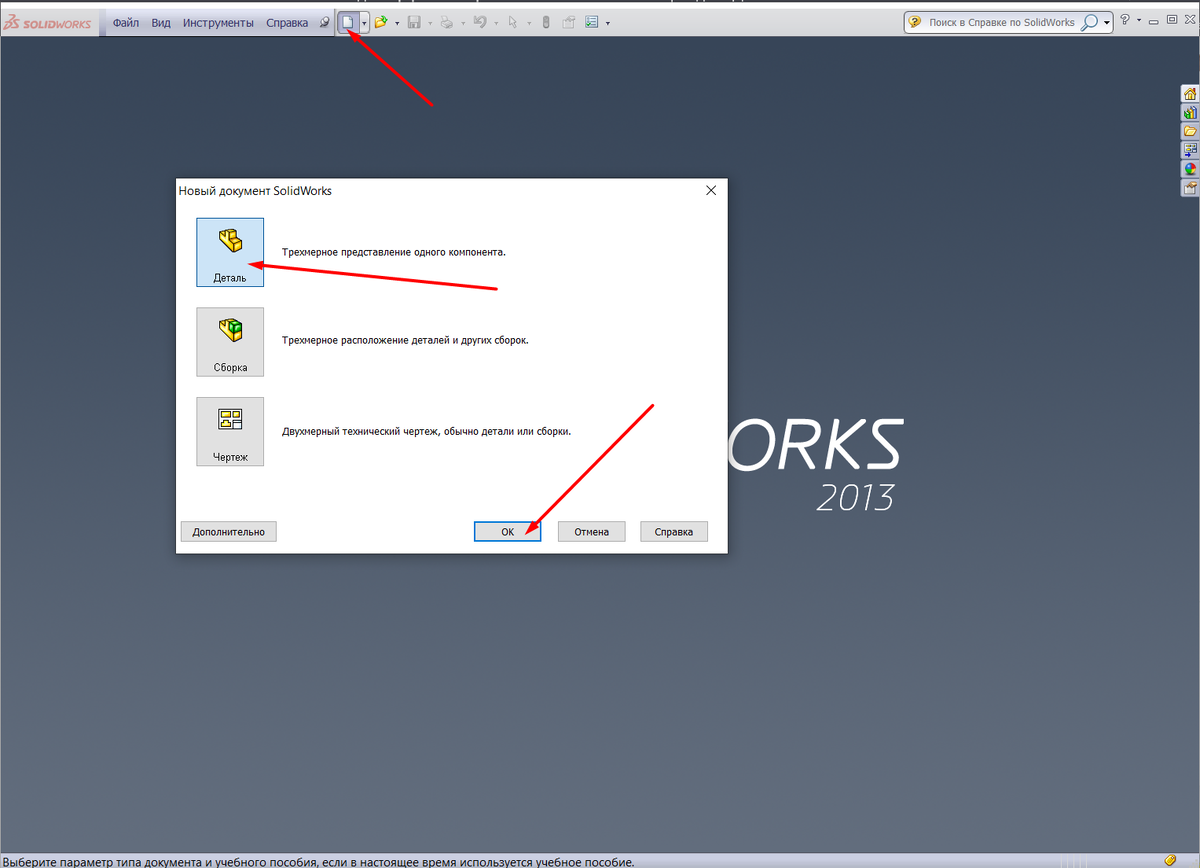
Шаг 2. Создаем новый файл. Выбираем "Деталь"
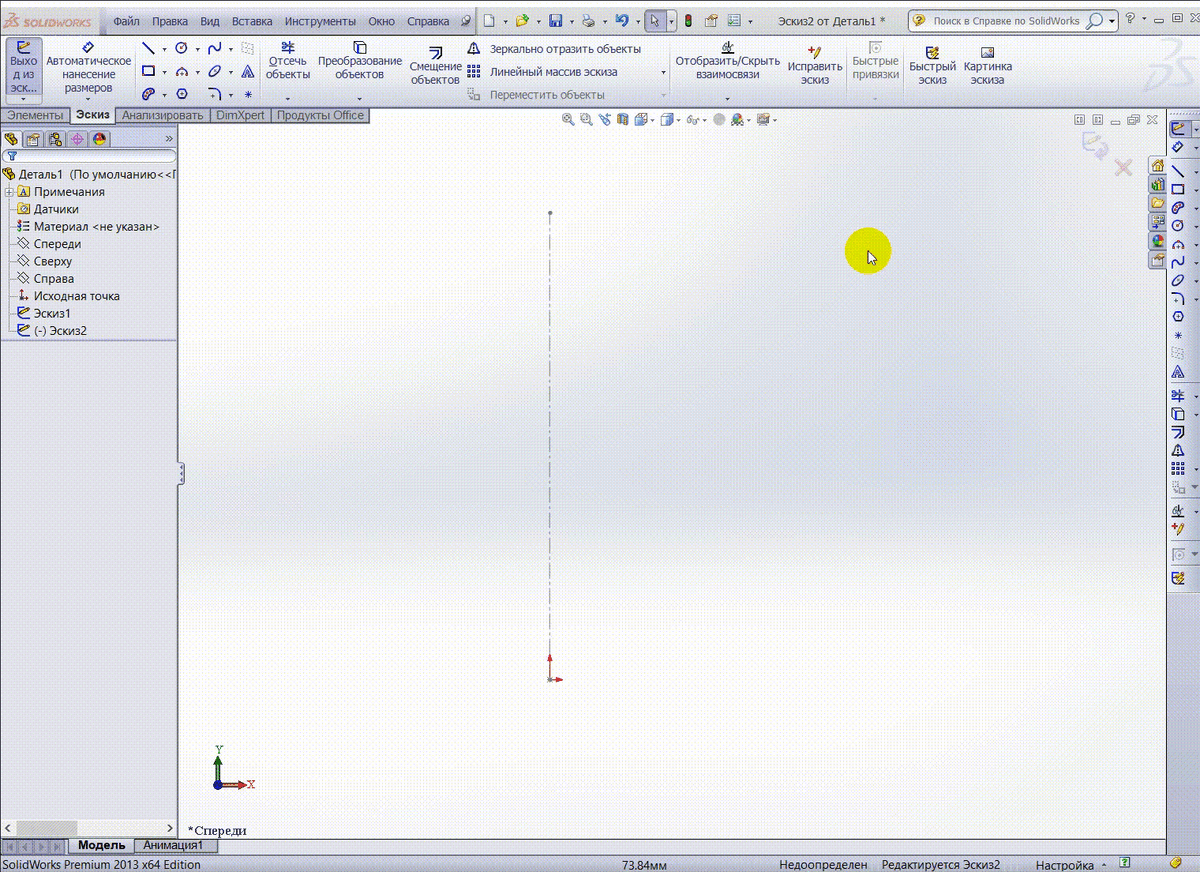
Шаг 3. Так как открывшееся окно для создания эскиза откроется для нас в изометрическом виде, сделаем его в нам с видом прямо. Для этого находим в левом столбце вкладку "Спереди" нажимаем на нее правой кнопкой мыши и тыкаем на обозначенную иконку.
и получаем вот такой вид.
Шаг 4. Приступаем к моделированию. Так как бутылка у нас строится, как тело вращения , то для этого тела нужна ось, чтобы вращаться вокруг нее. вот эту ось и строим. Чтобы нарисовать ось выбираем вкладку "Спереди", нажимаем правой кнопкой мыши (Далее по тексту ПКМ) и в выпадающем окне выбираем эскиз
У нас открылось окно редактирования эскиза. Мышкой наводим на стрелочку рядом с инструментом линия и выбираем "Осевая линия"
И от нулевой точки координат протягиваем вверх линию примерно 100 мм
(если приглядеться то рядом с линией будет желтый значек с вертикальной линией внутри, он означает, что линия которую мы строим находится строго вертикально.)
Финальным действием на этом шаге будет закрытие эскиза, путем нажатия на выделенную иконку. ( каждый эскиз нужно закрывать этой кнопкой)
Шаг 4. Строим примерный контур бутылки.
Для этого повторяем, знакомое нам, действие. "Спереди"->ПКМ-> Эскиз
Выбираем инструмент "Линия"
И строим примерный контур бутылки половины бутылки. В конце обязательно закрываем эскиз.
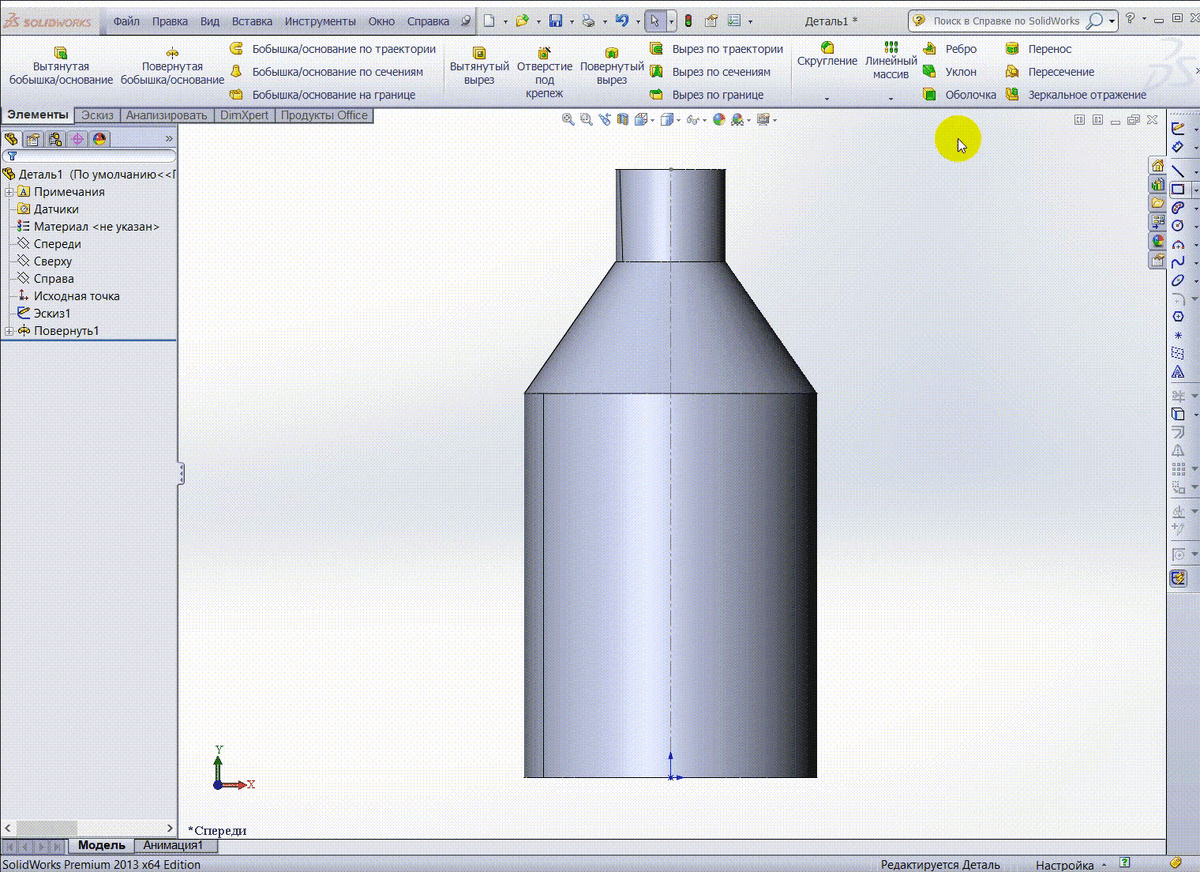
Шаг 5. Обретаем форму. Первым делом в левой колонке выбираем наш "Эскиз2" и нажимаем на инструмент "Повернутая Бобышка"
Откроется окно редактирования поворота бобышки. У нас не выбрана "Ось Вращения", для этого мышкой нажимаем на нашу ось, которую мы строили в самом начале.
и получаем предпросмотр нашей будущей бутылки. чтобы все получилось жмем на одну из зеленых галочек
Получилось!
Шаг 6. Правим форму скруглениями.
Следующий инструмент работы это "Скругления"
Смотрим и повторяем. Для применения каждого скругления нажимаем зеленую галку.
Шаг 7. Получаем саму бутылку. Делаем стенку бутылки.
в этом нам поможет инструмент "Оболочка"
первым делом, на этом шаге, выберем верх нашей бутылки
После этого выбираем инструмент "Оболочка" и задаем толщину стенки.
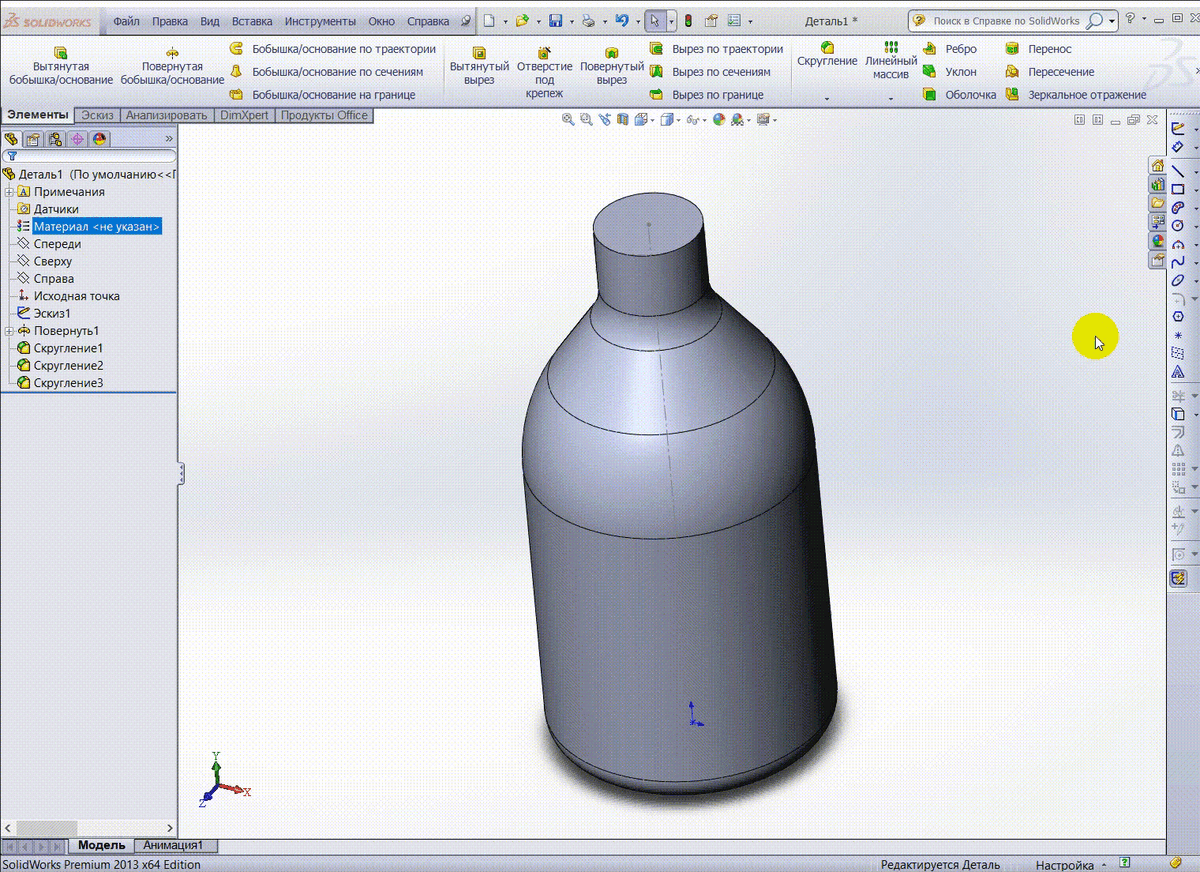
Вот и бутылка. )
немножко разрежем ее чтобы все получше рассмотреть
для этого жмем вот эту кнопку
смотрим что получилось.
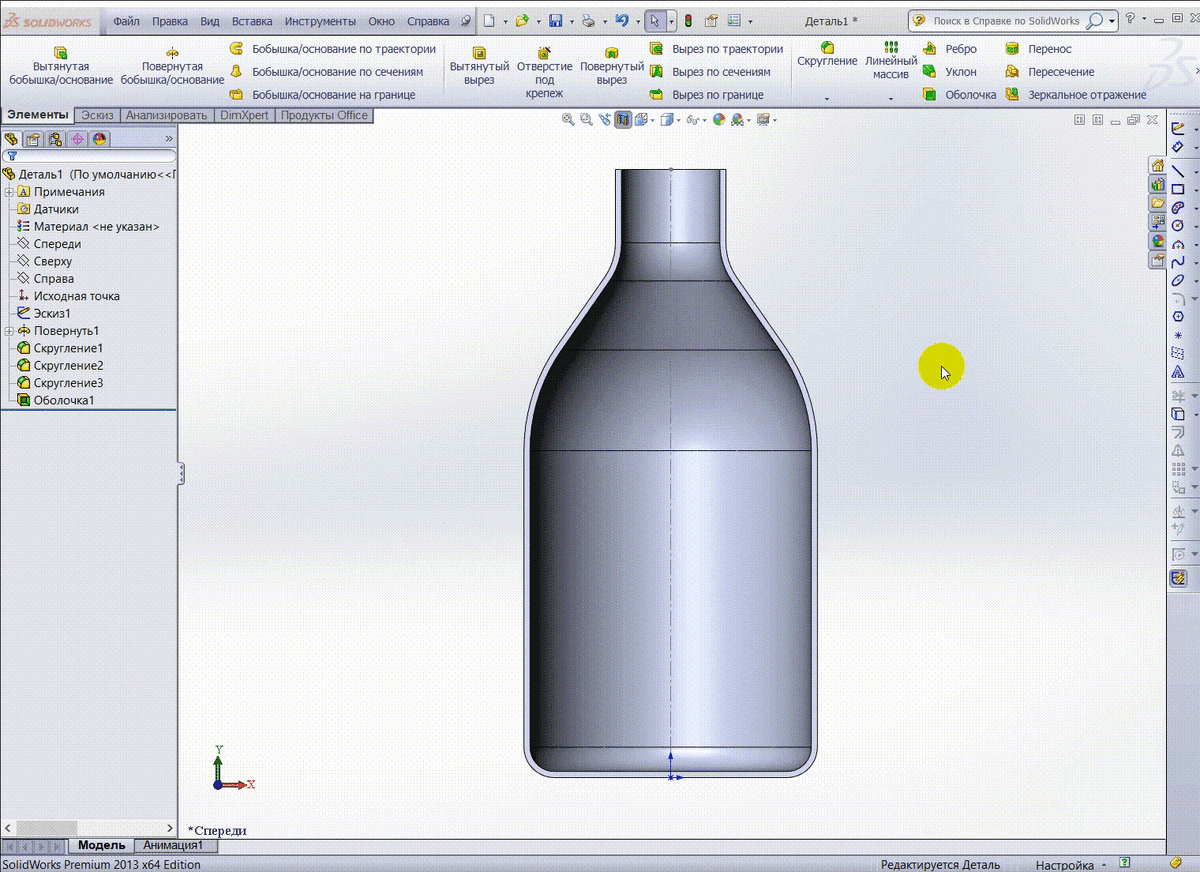
Если все получилось - я Вас поздравляю! Это первый шаг к тому, чтобы научиться моделировать . Если не получилось - пишите в комментах, разберем, в чем ошибка.
Хочешь научиться? Подпишись, оставь комментарий о том, что хочешь научиться и я свяжусь с тобой.