Даже в наше время, когда у всех есть доступ в интернет, не все знают как собирать персональные компьютеры, ПК. Вследствие этого они берут ноутбуки или вызывают компьютерных мастеров, которые не всегда честно берут деньги.
В этой статье вы узнаете, как не ошибиться в выборе комплектующих для своего пк. Если вы хотите узнать, что делать после того, как все комплектующие приобретены - оцените статью и подпишитесь на канал, чтобы не пропустить следующей статьи. Погнали
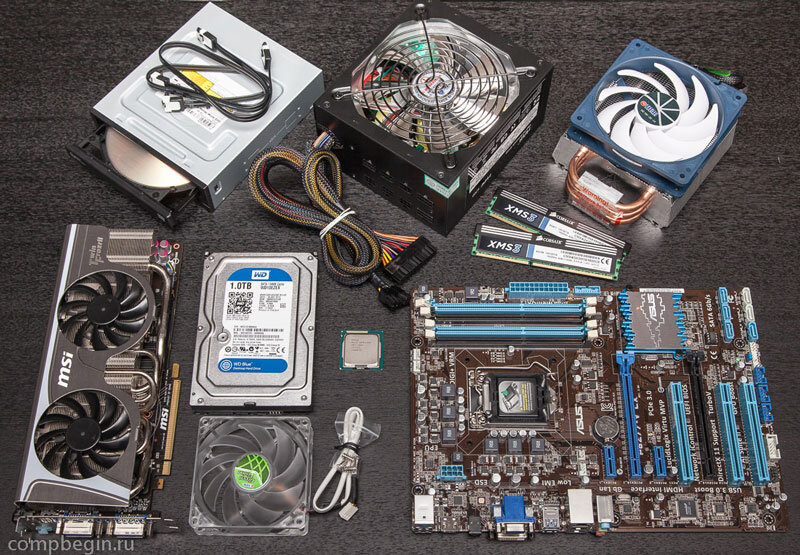
1. Процессор
Центральный процессор - это мозг любого компьютера. Прежде всего нужно выбирать именно процессор, почему именно его - вы узнаете ниже.
Абсолютно все процессоры выглядят примерно так :
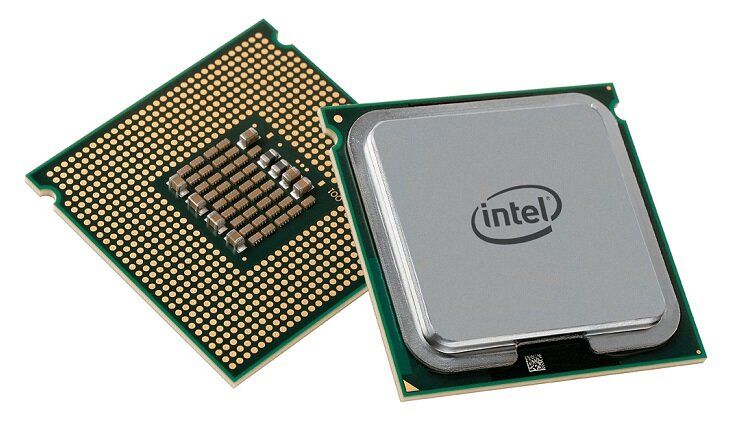
Первое что бросается в глаза - это большое количество точек на виде снизу. Эти точки называются контактами и ими процессор "соединяется с пк" То есть через них подаётся электричество, информация. Дело в том, что у всех процессоров они располагаются по разному, т процессор имеет другие размеры.
Сокет - это разъём на материнской плате, в который вставляется процессор. У разных процессоров этот сокет разный и нельзя вставить процессор с одним сокетом в материнскую плату с другим. Именно поэтому первым делом стоит выбирать процессор, а лишь потом материнскую плату. Примеры сокетов : AM4 у AMD, 1151 у intel и тд
У процессоров указывают такие показатели, как частоту и количество ядер/потоков. Понятное дело, чем больше эти показатели, тем больше.
Если вы собираете бюджетный компьютер - лучше выберите процессор от AMD : у них процессоры дешевле и часто конкурируют с intel.
При покупке комплектующих цена процессора должна составлять 25-30% от цены всего компьютера.
- Если вам нужен обычный, бюджетный компьютер - лучше присмотритесь к RYZEN 3 и RYZEN 5, в случае с intel это Pentium, Core I3 8-ого поколения
- Если вы берете компьютер для игр - смотрите на частоту процессора, больше 3ghz будет достаточно
- Если же выбираете компьютер для монтажа видео, фотообработки, моделирования и т.д. берите лучше процессоры у которых 6 ядер. Для этих целей подойдут RYZEN 5 1600 и 2600.
- Если бюджет сильно ограничен - возьмите athlon 200 ge от AMD. Там есть и встроенная рафика, благодаря чему не придётся покупать дополнительно видеокарту и стоит он не больше 5-6 тыс. рублей.
2. Охлаждение процессора и корпуса.
Для охлаждения процессора используют процессорный кулер. В основном они не дорогие и стоят не больше 2 тыс.рублей. Выбирать его стоит ориентируясь на тепловыделение процессора, которое в характеристиках обозначается как TDP. Нужно, чтобы число теплоотвода кулера было не меньше, чем у процессора.
3. Материнская плата
После того, как вы определились с выбором процессора - стоит приступить к материнской плате. Это "сердце" компьютера.
Выбирать стоит отталкиваюсь от сокета процессора. Обычно материнские платы стоят не очень дорого и составляют меньше 10% стоимости компьютера. Также часто указывается чипсет видеокарты, который показывает её возможности. У AMD - это A320, B450, X370|470|570.
- Для бюджетных компьютеров не стоит брать материнские платы дороже 6 тыс.рублей
- Для игровых компьютеров подойдут материнские платы за 8+ тыс.рублей
- Обязательно смотреть на сокет для процессора, чтобы он совпадал с сокетом на материнской плате
4. Видеокарта
Видеокарта отвечает за вывод информации на монитор и бывают они игровыми и "неигровыми"
Если вы берете игровой компьютер - то особое внимание уделите выбору видеокарты. Для игр с высокой графикой подойдут все видеокарты дороже 7 тыс. рублей. Если играть на компьютере вы не планируете - возьмите процессор с интегрированной графикой либо видеокарту за 2-3 тыс.рублей.
5. Накопители данных
На моём канале есть статья по этой теме и зайти на неё можно нажав сюда
6. БЛОК ПИТАНИЯ
В подавляющем большинстве случаев блок питания больше 700w не нужен, а в многих даже 600w будет достаточно.
Перед выбором бп лучше посчитать общее количество тока, нужное всем комплектующим или зайти на калькулятор комплектующих и посчитать там.
Блоки питания на 600-700w не стоят дороже 7 тысяч рублей.
Но не стоит пренебрегать выбором бп, т.к. бывают блоки питания без защиты от короткого замыкания и если оно случится, то могут пострадать комплектующие.
7.Корпус
Корпус - это самая дешёвая часть пк, если выбирать бюджетные корпуса. В дорогих корпусах более 6 тыс.рублей вы не получите никаких бонусов кроме хорошего внешнего вида. Если хотите сэкономить - возьмите дешёвый корпус за 2 тыс.рублей и радуйтесь жизни.
ИТАК ЭТО БЫЛИ ОСНОВНЫЕ КОМПЛЕКТУЮЩИЕ. Далее вам придётся выбрать монитор и остальную перефирию, мышка клавиатура и т.д.
У меня на канале есть две статьи по выбору мониторов
эти статьи короче этой и тоже полезные.
Если вам понравилась статья, вы узнали что-то новое - оцените её, подпишитесь на канал. Если вы с чем-то не согласны - напишите в комментариях. Можете критиковать статью, задавать вопросы.
Спасибо вам за просмотр!