Всем хорош небезызвестный комбайн от Microsoft OneNote 2016/2019 (не путать со встроенной в Windows 10 версией, она не так хороша как иногда требуется;), но есть у него несколько раздражающих недостатков.

Что не устраивает меня из основных моментов:
- Поиск по странице (Ctrl+F), как ни странно, стал работать отвратительно, при этом поиск по всей "базе знаний" (Ctrl+E) с выдачей страниц работает без нареканий.
- Нет функции поиска с заменой, как в том же MS Word (Ctrl+H).
- Организация нумерованных списков тоже могла бы вобрать в себя функционал по образцу MS Word.
- Претензия в принципе ко всему пакету Office - не переносятся персонализированные настройки программ при переустановке системы, при входе в систему на другом компьютере - не понятно что мешает при помощи личной учетной записи Microsoft это синхронизацией реализовать?
- Приложение плохо адаптировано для использования на мобильном телефоне, в этом плане Google Keep сто очков форы даст.
- Ну и напоследок - нет в программе встроенного сборщика/компилятора оглавления, к примеру, как в редакторе MS Word. Мне требуется оглавление в том случае, когда наконспектируешь длинно-текстовую заметку и навигация в ней обычной прокруткой/пролистыванием становится долгой и неудобной. Есть конечно возможности использовать ссылки, но, к сожалению, за их актуальностью необходимо следить, обновлять при переименовании и перемещении текста, абзацев, в общем через некоторое время они становятся нерабочими. Далее приведу пошаговую мини-инструкцию - как я для себя обошел это неудобство.
Итак, приступим.
Способ №1 - используем теги.
1. Вкладка "Главная" > Группа "Теги" > Нажимаем кнопку "Дополнительные параметры" > выбираем пункт "Настройка тегов"
2. В открывшемся окне нажимаем кнопку "Создать тег" (программа по умолчанию уже содержит предлагаемый набор тегов, я как правило удаляю все и создаю свои по необходимости) > вводим название тега > при желании настраиваем оформление тега символом, шрифтом и цветом выделяемого текста > по завершению нажимаем кнопку "Ок"
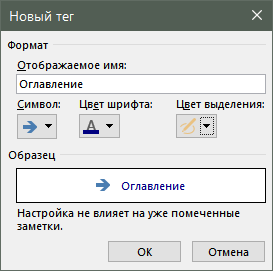
3. Все - новый тег готов к эксплуатации. Переместите его кнопками вверх списка чтобы он получил назначенные для его использования сочетание клавиш. В самом верху списка сочетанием будет Ctrl+1
Теперь, собственно, самое интересное - как же пользоваться?
1. Для начала выполняем разметку имеющегося текста, т.е. выделяем заголовки - либо библиотекой стилей, либо другим способом изменения шрифта, кому-как нравится.
2. Затем для удобства, ну и для тех счетоводов-перфекционистов, кто любит нумеровать каждую папочку на компьютере)) стиль заголовка можно сделать в виде нумерованного списка.
НО! Есть баг или фича, в виде программного ограничения - номер, присвоенный в списке программой, в собранном тегами оглавлении отображаться не будет! Поэтому рекомендую, к сожалению, вручную - перед заголовком продублировать его порядковый номер.
3. Далее курсором последовательно выделяем каждый заголовок и нажимаем сочетание клавиш, присвоенное нужному тегу Ctrl+1, таким образом маркируем выделенный текст требуемым тегом. (повторное нажатие сочетания приводит к тому, что маркировка тегом убирается)
Должно получиться примерно так:
4. После выполненной разметки идем на вкладку "Главная" > нажимаем кнопку "Найти теги". Программа создаст сводку всех найденных тегов.
5. Для фильтрации в нижней части окна вместо "Эта записная книжка" выберете пункт "Эта группа страниц" и в сводке останутся соответствующие заголовки.
6. Далее нажмите кнопку "Создать страницу сводки" и программа создаст страницу с вашими заголовками и необходимыми ссылками на теги, которые потом можно перенести на основную страницу простым копи-пастом. Ссылки будут отображааться в виде значка OneNote при наведении курсора мыши, для перехода по ссылке нужно нажать именно на этот значок.
Таким образом, мы сгенерировали оглавление для более удобной навигации по своему документу. При добавлении заголовка, переименовании оглавление, естественно, нужно пересобрать заново сводкой тегов и перенести в основной документ.
Способ №2 - используем ссылки.
Недостатки этого способа описал в начале статьи, но, тем не менее, расскажу, как использовать и его.
Итак, имеем подготовленный текст с заголовками и пусть заголовки будут в виде нумерованного списка.
1. Формируем оглавление вручную, дублируя или копируя текст с названиями заголовков
2. Возвращаемся к заголовкам в тексте. Выделяем курсором каждый заголовок > кликаем по выделенному тексту правой клавишей мыши > в появившемся контекстном меню выбираем пункт "Скопировать ссылку на абзац". Ссылка скопирована в буфер обмена.
3. Далее в сформированном вручную оглавлении выделяем курсором соответствующий заголовок и нажимаем сочетание клавиш Ctrl+K > вставляем скопированную ссылку из буфера обмена в поле "Адрес" > нажимаем кнопку "Ок" для сохранения изменений.
Ссылка в оглавлении на соответствующий заголовок готова. Манипуляцию нужно повторить для всех имеющихся заголовков, чтобы в итоге получилось примерно такое оглавление.
Способ №3 - ищем/пишем и используем макросы
Рассматривать не хочется), простите, но как-то душа не лежит к такого рода костылям.
Буду рад, если кому-либо пригодятся советы. Если что-то в инструкции непонятно - пишите, поправлю. Если кто знает более легкий метод, то пож-ста поделитесь;) Удачи вам, составители и организаторы заметок)
P/S При репостинге прошу указать ссылку на источник. Спасибо!
#it-ликбез #onenote #лайфхак #базазнаний