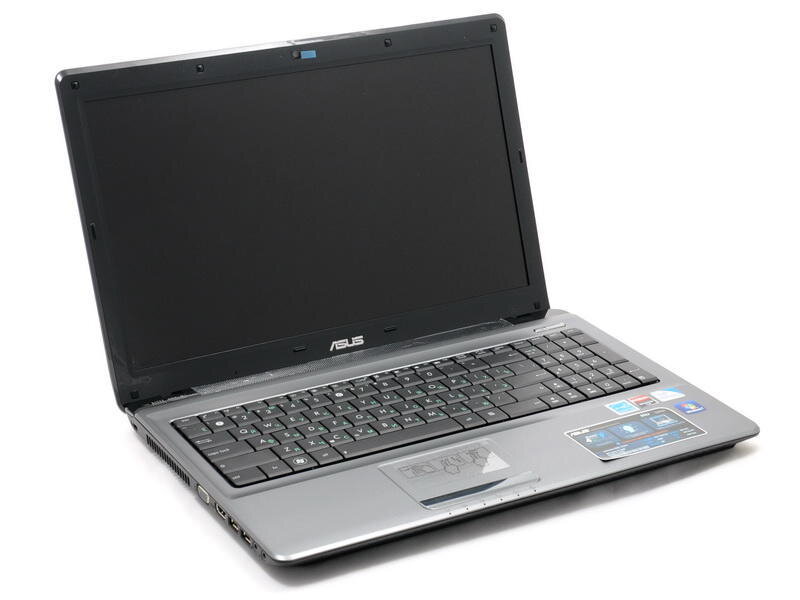
Всем привет. В этой статье я покажу Вам один из способов решения часто встречающейся проблемы изменение яркости экранов ноутбуков фирмы Asus на примере своего ноутбука asus k54jt. Хочу сказать, что этот способ мало кто знает, и возможно он подойдет и для других ноутбуков таких как Lenovo, HP, Dell, Samsung.
Причинно следственная связь.
В моем случае после обновления Windows 7 до Windows 10, почти все стандартные программы от Asus перестали работать и экран ноутбука не регулировался, но всегда был на максимальной яркости.
В один прекрасный день придя на работу я обнаружил, что экран менее ярче чем обычно из-за чего у меня быстро уставали глаза и не возможно было работать за ноутбуком и яркость ни как не поддавалась регулировке.
Прочитав кучу статей, посмотрев много инструкции перепробовал много вариантов решения данной проблемы:
- переустановка драйвера - не помогло.
- регулировка через реестр- не помогло.
- сторонние программы для регулировки яркости - не помогли.
Одни говорили проблема в драйвере, другие что подсветка дисплея села (нужна замена).
Основной причиной оказалось то, что я поменял зарядник ноутбука и из-за разницы в напряжении мой ноутбук автоматически уменьшил яркость экрана. Исходя из этого рекомендую только оригинальные зарядные устройства или же зарядные устройства с соответствующим напряжением.
В итоге: Решение кнопка Fn в режиме BIOS.
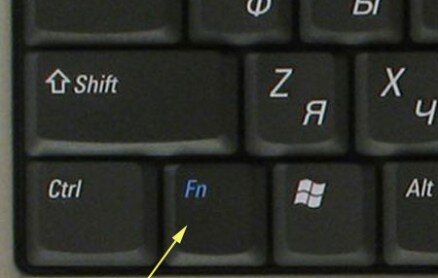
Решение оказалось очень простым. Как мы знаем комбинация кнопок Fn+ увеличение или уменьшение яркости в стандартном режиме работы windows не регулировали яркость, но в режиме в BIOS они работают и зная это Вы легко сможете увеличить яркость экрана до максимальных или же комфортных значений.
Порядок действий:
1. Нажать на кнопку включения ноутбука.
2. Войти в BIOS(БИОС) - у разных ноутбуков для входа в биос разная кнопка, которую нужно удерживать или нажать до загрузки операционный системы - это кнопки Esc, F2, Delete и т.п. можете узнать здесь.
3. Войдя в BIOS(БИОС) удерживая кнопку Fn нажимаем на кнопку увеличения яркости экрана и вуаля экран снова стал ярким(в моем случае эта кнопка F6).
Надеюсь данная статья поможет многим обладателям тусклых экранов. Берегите свои глаза и всем ярких экранов.
Текст: Атласов Александр