Доброго времени суток. И так продолжим.
Самый простой способ добавить в наш блог записи или как их еще называют "посты", надо добавить в наш проект страницу администрирования(админку). Это своеобразная панель управления администратора Django проекта.
Открываем каталог с нашим приложением 'blog' и далее файл admin.py "blog/admin.py"
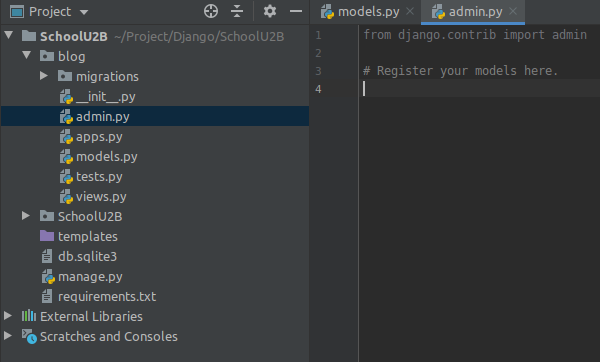
Django через комментарий # сам подсказывает нам, что мы должны в этом файле зарегистрировать модель, которую создали в прошлом уроке.
Первое что мы делаем, это импортируем класс Post из файла models.py
from .models import Post
Вторым пунктом, регистрируем эту модель.
admin.site.register(Post)
Еще немного и мы увидим что у нас получилось, но для этого необходимо создать самого главного пользователя администратора. Поэтому открываем терминал в нашем виртуальном окружении и создаём его с помощью команды:
python manage.py createsuperuser
Вводим имя суперпользователя (строчными буквами, без пробелов), адрес электронной почты(любой) и пароль. Не беспокойся, если пароль не появляется на экране по мере ввода, так и задумано. Просто напечатай его и нажми Enter, чтобы продолжить. Результат должен выглядеть следующим образом (имя пользователя и почта, соответственно, будут твоими):
(SchoolU2B_env) serg@Serg-System:~/Project/Django/SchoolU2B$ python manage.py createsuperuser
Username: admin
Email address: 1@1.com
Password:
Password (again):
Superuser created successfully.
Давайте запустим сервер и посмотрим что получилось:
python manage.py runserver
Пройдите по адресу http://127.0.0.1:8000/admin/ чтобы увидеть форму авторизации администраторской панели.
Теперь попробуйте авторизоваться, правильно заполнив поля. Если всё получится вы увидите стандартную админку Django-проекта, в которой будет видна та модель, которую мы с вами создали.
Заполните поля по своему желанию и нажмите сохранить:
Поздравляю мы создали первый пост, который пока еще находится только в нашей базе данных.
Давайте откроем нашу базу данных db.sqlite3 через DB Browser for SQLite и посмотрим как это выглядит:
Все поля, которые вы создали в моделях, всё данные которые вы внесли через админку, всё записалось в базу данных.
На сегодня всё, спасибо за прочтение. Учимся Django вместе.