Apple старается прислушиваться к мнению пользователей и регулярно выпускает обновления для своей продукции. Однако новая прошивка для AirPods Pro так и не смогла решить проблемы с неприятным потрескиванием в беспроводных наушниках и функцией активного шумодава.
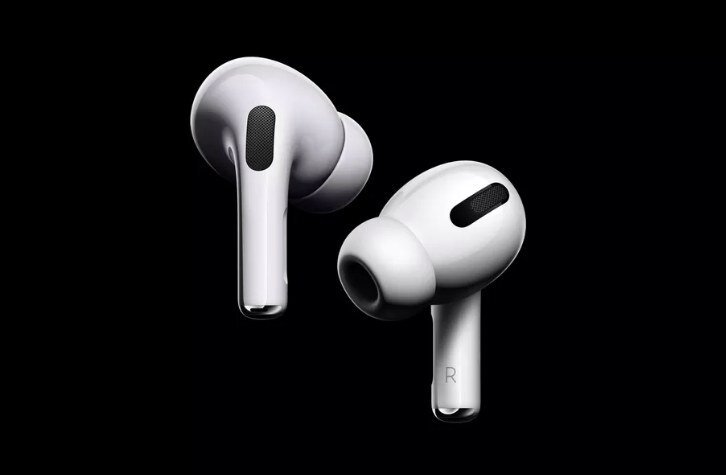
Специально на этот случай Apple опубликовала инструкцию по устранению самых распространенных проблем. Так, при отключении или некорректной работе функции «активное шумоподавление», необходимо:
- проверить актуальную прошивку тех устройств, к которым подключены наушники (нужно установить последнюю версию iOS, iPadOS или MacOS);
- проверить, включена ли функция в самих наушниках;
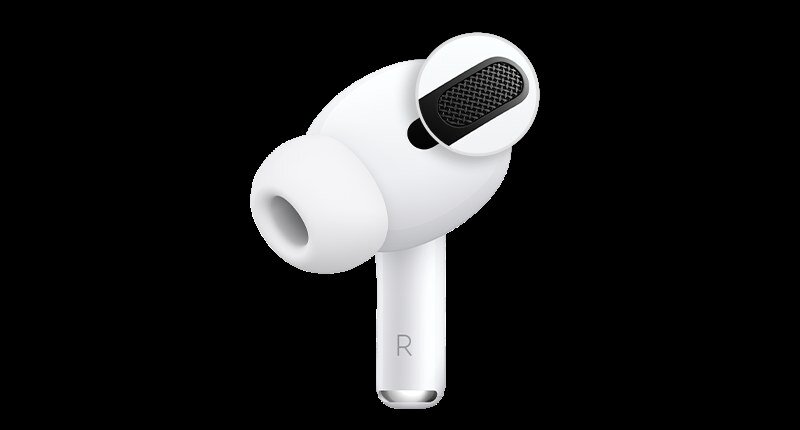
- проверить сетку динамиков и удалить с нее все загрязнения (забившаяся пыль или ушная сера).
Что касается активации шумоподавления, то данную функцию в наушниках можно включить двумя способами:
- Через пункт управления (для устройств с поддержкой Haptic Touch или 3D Touch). Необходимо несколько раз нажать на кнопку увеличения громкости, чтобы вызвать дополнительное меню.
- Через настройки. Необходимо выбрать пункт Bluetooth и подключаемое устройство AirPods Pro.
Также при прослушивании музыки могут появляться щелчки и потрескивания. В этом случае стоит проверить прошивку подключаемых устройств и удостовериться в отсутствии внешних помех. Пользователям рекомендуют включить проигрывание музыки в другой программе, чтобы убедиться в существовании проблемы.
Если ничего из вышеперечисленного не сработало, остается один вариант – обратиться за помощью в службу поддержки Apple.