Найти в Дзене
Newsline

Как установить сервисы Google на смартфоны HUAWEI. Пошаговая инструкция

Инструкция с сайта 4PDA.RU В связи с ограничениями google к компании Huawei на новых смартфонах не поддерживаются сервисы гугл. Лично пользуюсь Honor 10i, который еще не успел остаться без сервисов. Поэтому сужу по комментариям к посту на сайте 4pda, что у многих, данный способ работает, но не у всех...Если вам помогло, тогда я рад за вас, если нет, извиняйте. Желательно использовать ноут или компьютер, в крайнем случае внешний накопитель. Удачи. Читайте. После инструкции вставлю видео, если вам проще будет действовать по нему. Еще раз! Тем кто не любит читать! ВИДЕО (таймкоды рядом внизу): Содержание: 00:00 - бесконтактная оплата, игры, YouTube... ПОЧЕМУ ВСЁ РАБОТАЕТ? 02:50 - ЛЫСЫЙ ИЗ БРАЗЗЕРС шалит 06:10 - что нам понадобится 07:23 - подготовка с ПК (HiSuite, LZ play) 11:13 - работа со смартфоном и APK-файлами 17:06 - все готово, вы восхитительны! Хотя фирменный магазин HUAWEI пополняется новыми приложениями, а установить недостающие можно вручную, без сервисов Google не все пр

Инструкция с сайта 4PDA.RU

В связи с ограничениями google к компании Huawei на новых смартфонах не поддерживаются сервисы гугл. Лично пользуюсь Honor 10i, который еще не успел остаться без сервисов. Поэтому сужу по комментариям к посту на сайте 4pda, что у многих, данный способ работает, но не у всех...Если вам помогло, тогда я рад за вас, если нет, извиняйте.

Желательно использовать ноут или компьютер, в крайнем случае внешний накопитель. Удачи. Читайте. После инструкции вставлю видео, если вам проще будет действовать по нему.

Еще раз! Тем кто не любит читать! ВИДЕО (таймкоды рядом внизу):

Содержание:

00:00 - бесконтактная оплата, игры, YouTube... ПОЧЕМУ ВСЁ РАБОТАЕТ?

02:50 - ЛЫСЫЙ ИЗ БРАЗЗЕРС шалит

06:10 - что нам понадобится

07:23 - подготовка с ПК (HiSuite, LZ play)

11:13 - работа со смартфоном и APK-файлами

17:06 - все готово, вы восхитительны!

Хотя фирменный магазин HUAWEI пополняется новыми приложениями, а установить недостающие можно вручную, без сервисов Google не все программы работают как надо. Если сервисы Google вам необходимы, есть простой способ установить их на смартфон. Разберём вариант установки на смартфоне HUAWEI P40 (на Pro версии работоспособность тоже проверена).

Для этого понадобится ноутбук или настольный компьютер. Если нет компьютера, можно скачать необходимые файлы на внешний накопитель и подключить его к смартфону — тогда первые шаги установки будут немного отличаться.
  1. Скачиваем установочный пакет файлов тута
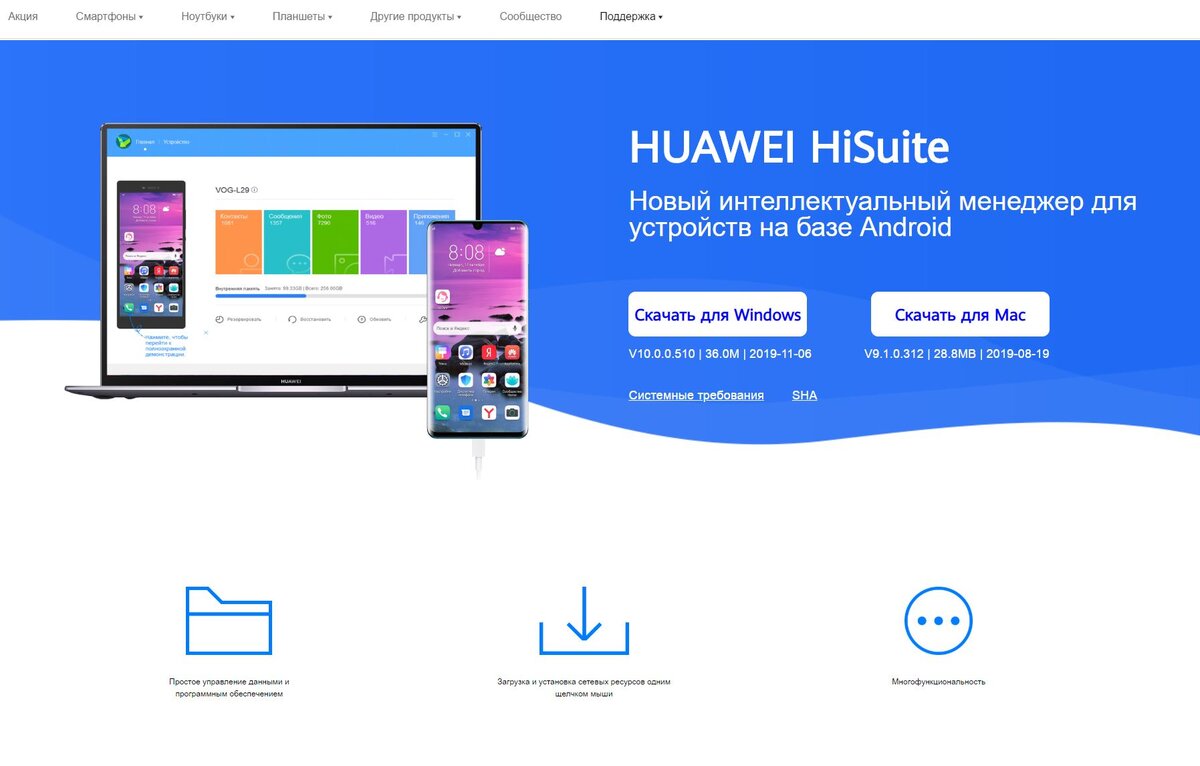
  2. Ставим на компьютер программу HiSuite. Ее можно бесплатно забрать отсюда

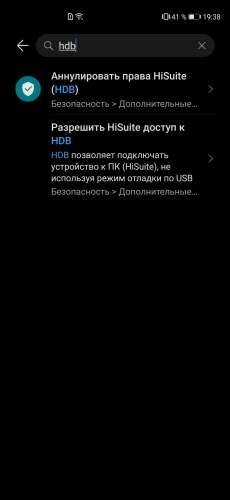
Если программа требует установить обновление — соглашаемся. Далее подготавливаем смартфон: заходим в настройки, в строке поиска пишем «HDB». Ставим галочку на пункте «Разрешить HiSuite доступ к HDB»
-3
Далее понадобится папка Izplay_2019_10_10, которую мы скачивали ранее на компьютер. Копируем её в директорию HiSuite, папку Backup. Например, у вас этот путь может выглядеть так: «Мой компьютер – Windows (C:) – Пользователи – Документы – HiSuite – Backup».
Теперь подключаем смартфон к компьютеру с запущенной программой HiSuite. Выбираем на смартфоне режим передачи файлов. После этого устройстве появится всплывающее окно «Разрешить HiSuite использовать HDB». Разрешаем.
Затем смартфон потребует предоставить HiSuite очень много разрешений. Соглашаемся с каждым. После чего на экране гаджета появится набор цифр — вводим их в окно программы HiSuite на компьютере.
Подключаем — теперь устройство сопряжено с компьютером. В меню программы HiSuite на ПК выбираем пункт «Восстановить». Нажимаем на него, подтверждаем действие, и затем программа потребует ввода пароля. Ломать голову не нужно: он уже написан в этом окне. Просто введите символы из строчки «Подсказка», ничего менять не нужно:
Дожидаемся процесса восстановления. Когда оно завершено, на экране смартфона должна появиться иконка: буква G с китайскими иероглифами.
Приложение HiSuite можно закрывать. Но компьютер нам ещё понадобится. В самом начале мы скачивали файлы, теперь возвращаемся к ним и выбираем папку Google Installation. Внутри неё содержится много установочных файлов в формате .APK. Берём папку со всем содержимым — и переносим во внутреннюю память смартфона (как мы помним, он должен быть подключён в режиме передачи файлов к компьютеру). Теперь содержимое памяти вашего смартфона на компьютере будет выглядеть примерно так:
Проверяем, появилась ли эта папка в файл-менеджере вашего устройства HUAWEI:
После этого можно отключать смартфон от компьютера — последний нам больше не понадобится. Теперь запускаем то самое приложение с китайскими иероглифами, которое появилось на смартфоне, нажимаем на кнопку «Активировать», далее «Разрешить»:
На этом моменте рекомендуется свернуть все приложения и закрыть их, а затем нажать на иконку «G с иероглифами» ещё раз. В снова запущенном приложении тапаем на кнопку с иероглифами. Устройство тут же выдаст множество ошибок. Не волнуемся, так и должно быть:
-13
Сворачиваем приложение, запускаем снова файловый менеджер на смартфоне, ищем папку Google Installation и заходим в неё. В этой папке находятся .APK, пронумерованные по порядку. Теперь нужно установить их, соблюдая последовательность от 1 до 6. Только до шестого пункта, устанавливать всё сразу не нужно!
-15
Теперь закрываем все активные окна на смартфоне и возвращаемся к уже знакомому приложению с иероглифами. Жмём на кнопку внизу приложения (как мы уже делали раньше) и сворачиваем его. А теперь нужно зайти в Google! Но не спешите радоваться, это ещё не конец. Переходим в настройки смартфона. Добавляем аккаунт, вводим логин и пароль от своей учётной записи Google.
Если появилась надпись «Вход не выполнен», залогиньтесь, нажав на кнопку «Далее» и выберите способом аутентификации получение SMS на привязанный к учётной записи номер. Вводите полученное число — и вы в аккаунте. Возможно, что у вас вообще не будет проблем с этим шагом, тогда ничего дополнительно делать и не придётся. ВАЖНО! Если у вас несколько Google аккаунтов вводите их все на этом этапе. В дальнейшем, добавить не получится! А удалить очень просто, поэтому будьте осторожны.
Следующий шаг — возвращаемся в файловый менеджер, снова выбираем Google Installation и устанавливаем .APK под номером 7, Google Services Framework. Готовьтесь, после этого вас ждет множество назойливых уведомлений на экране. С ними придётся смириться и просто смахивать время от времени, пока процесс установки Google-сервисов не закончится:
Теперь у нас есть Play Market, причём работающий. Заходим в него, в строке поиска вводим «device id». Среди всех приложений нужно именно то, что с фиолетовой иконкой от разработчика VTechno. Устанавливаем его на смартфон.
Далее запускаем приложение Device Id, жмём первую клавишу Grant Permission, даём разрешение во всплывающем окне. Теперь можно всё свернуть и идти в настройки смартфона. Точнее — в настройки приложений: ищем здесь «Сервисы Google Play». И затем… Удаляем их!
-21
-22
Следует обратить внимание на то, какая версия «Сервисов» стоит. Если 20-я или выше, то можно спокойно действовать дальше по инструкции. А если 19-я, как на скриншоте, то стоит дождаться её обновления до 20-й. Хватит нескольких минут. Также можно перезагрузить смартфон и проверить — «Сервисы Google Play» должны при этом обновиться.
Опять возвращаемся в файловый менеджер, папку Google Installation. Нам нужна .APK под номером 8. (Существует мнение, что перед установкой АПК №8 лучше включить Режим полета, иначе могут сыпаться ошибки. Лично я этого не делал и ошибок у меня не было). Устанавливаем её. И затем рекомендуется открыть приложение Device Id — убедиться, что в разделе Google Service Framework есть набор цифр. Просто удостовериться, что всё в порядке. Возвращаемся в настройки приложений, вбиваем в строке поиска слово «google». В верхнем углу меню есть три точки, тапаем на них и выбираем пункт «Показать системные». Появился пункт Google Service Framework. Заходим сюда, нажимаем на «Память», далее — очищаем кэш приложения и делаем его сброс:
-25
Проверяем приложение Device Id. Если надпись Google Service Framework пропала — значит, всё сделано правильно! Если этого не произошло, снова очищаем кэш и сбрасываем настройки, как в прошлом шаге. Следующим шагом станет перезагрузка смартфона. После ребута снова идём в Device Id: должна вновь появиться строка Google Service Framework с цифрами. Если да, значит, всё прошло успешно.
Осталось совсем немного. Переходим опять в настройки приложений и вновь ищем «Сервисы Google Play». Удаляем их, мы уже умеем это делать. Затем открываем файловый менеджер — и устанавливаем последнюю .APK. Это 20-я версия сервисов.
Установили? Готово, ваш девайс прокачан! Проверяем работу Play Market. Приложения вроде Gmail, YouTube и Chrome работают, проблем с авторизацией нет. Нет проблем и с играми: в них удаётся войти через аккаунт Google, сохранения должны быть на месте.
Проверяем приложение Device Id. Если надпись Google Service Framework пропала — значит, всё сделано правильно! Если этого не произошло, снова очищаем кэш и сбрасываем настройки, как в прошлом шаге. Следующим шагом станет перезагрузка смартфона. После ребута снова идём в Device Id: должна вновь появиться строка Google Service Framework с цифрами. Если да, значит, всё прошло успешно. Осталось совсем немного. Переходим опять в настройки приложений и вновь ищем «Сервисы Google Play». Удаляем их, мы уже умеем это делать. Затем открываем файловый менеджер — и устанавливаем последнюю .APK. Это 20-я версия сервисов. Установили? Готово, ваш девайс прокачан! Проверяем работу Play Market. Приложения вроде Gmail, YouTube и Chrome работают, проблем с авторизацией нет. Нет проблем и с играми: в них удаётся войти через аккаунт Google, сохранения должны быть на месте.
-27
Единственное ограничение, которое осталось — не работает бесконтактная оплата через Google Pay. Однако в качестве альтернативы можно использовать приложение «Кошелёк», которое есть в AppGallery. С ним можно расплачиваться смартфоном за покупки в магазинах, как и прежде. Хотя ещё не все банки доступны, но их список пополняется. Установить на устройства HUAWEI сервисы Google не составляет особого труда, все манипуляции простые. Данный способ показывает себя как надёжный, главное — строго следовать инструкциям и быть внимательным.
И да, важный момент. Инструкция по установке работает на сегодняшний момент. Что будет завтра, зависит от самого Google. Поэтому, обязательно проверяйте, как работает установка.
Единственное ограничение, которое осталось — не работает бесконтактная оплата через Google Pay. Однако в качестве альтернативы можно использовать приложение «Кошелёк», которое есть в AppGallery. С ним можно расплачиваться смартфоном за покупки в магазинах, как и прежде. Хотя ещё не все банки доступны, но их список пополняется. Установить на устройства HUAWEI сервисы Google не составляет особого труда, все манипуляции простые. Данный способ показывает себя как надёжный, главное — строго следовать инструкциям и быть внимательным. И да, важный момент. Инструкция по установке работает на сегодняшний момент. Что будет завтра, зависит от самого Google. Поэтому, обязательно проверяйте, как работает установка.