Этот материал для тех, кто хочет разобраться в нумерации подробно. Для остальных на нашем канале есть видеоролик, где мы за 5 минут научим вставлять номера рисунков и ссылки на них.
Что такое нумератор в Word
На рисунке в документе Word нажмите правую клавишу мыши и выберите Вставить название.
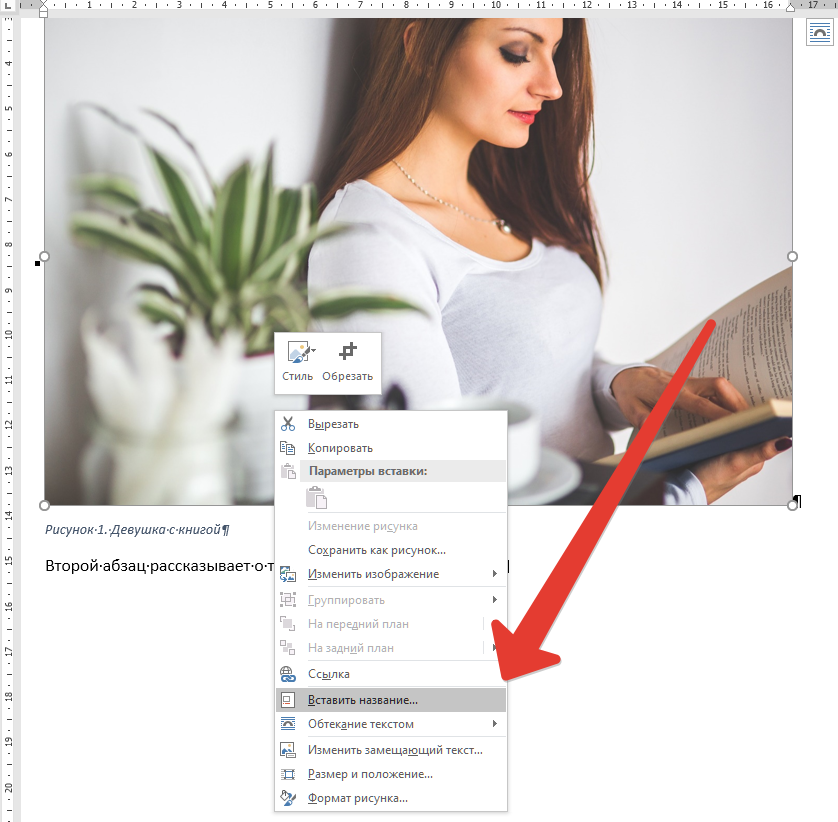
Мы видим три стандартных нумератора объектов: Рисунки, Таблицы и Формула. Они есть в любом новом документе.
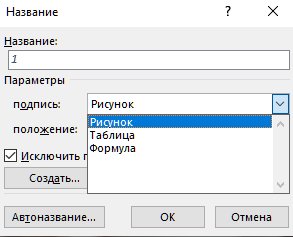
По сути, это дает нам возможность нумеровать последовательно любые объекты. И даже создавать свои нумераторы по кнопке Создать.
Зачем создавать нумераторы я расскажу ниже. Сейчас будем изучать стандартные.
Что на самом деле вставляется в документ в виде названия рисунка
Название рисунка выглядит примерно так.
Но на самом деле это поле. Подведите мышь к названию и выберите опцию коды/значения полей.
А вот это уже настоящее название нумератора.
Категория поля — SEQ (закладка), далее имя нумератора и нумерация — в данном случае арабскими цифрами. Сейчас нумерация будет сквозная, по всему документу.
Если выбрать изменить поле, то можно будет поставить галку Сохранять формат при обновлении. Например, вы хотите написать рисунок с маленькой буквы. Если поставить галку сохранения формата, при обновлении по F9 Word не испортит надпись. Но это будет нужнее при вставке ссылки на рисунок.
Как вставить ссылку на рисунок в Word
По умолчанию вставка ссылки происходит по американскому образцу: Рисунок 1. В наших документах так не делается. У нас чаще используется (см. рис. 1), как вариант — «см. рисунок 1». С падежами Word нам не помощник. Склонять он не обучен. Т.е. «на рисунке 2» вы его написать не заставите. Но кое-что сделать можно.
Предположим, мы хотим писать ссылку так: см. рисунок 1. Тогда мы должны вставлять ее обычным образом.
Но немного доработать на последнем этапе. Выглядит она так.
А нам надо маленькую «р». В Изменить поле ставим формат «все строчные».
Мы своего добились!
Если рисунки нужно пронумеровать с номером главы, то измените нумерацию.
Как сделать свой нумератор
Предположим, вам нужно использовать для нумерации рисунков сокращение «Рис.», как в некоторых видах технической документации. Тогда нам нужно создать новый нумератор объектов.
Теперь у вас свой нумератор, и ссылка будет выглядеть так.
После доработки поля напильником, по приведенной выше методике, получаем благообразное рис. 1.
Для тех, кто любит контролировать детали, рекомендую включить коды полей.
Наш параметр, делающий все буквы маленькими — Lower. Много цифр — это уникальный номер нашего нумератора Рис.
Нумератор можно использовать для списка литературы и еще нескольких подобных задач.
Если вам интересны такие подробные разборы Word, а не только ролики, как все сделать быстро, ставьте лайки!