Хо-хой ребята, сегодня распишу каким образом записывать геймплей игр, на Obs Studio.
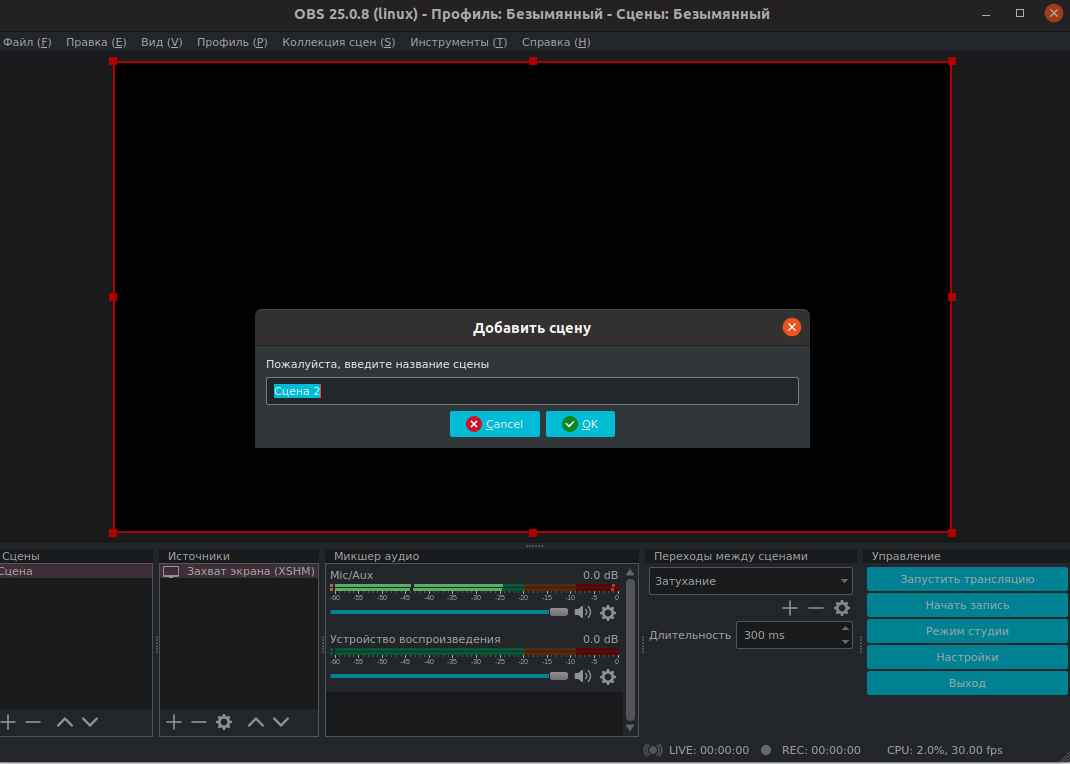
Для начала, нам необходимо создать сцену в OBS, если создана сцена для стримов, нужно создать другую, для записи "Игор"
После создания сцены, нужно создать источник, захват окна например.
Думаю с этим проблем не будет, все элементарно.
Далее следуем в настройки, во вкладку "вывод" выбираем "расширенные" и переходим во вкладку "Запись".
- Поле "Тип" не трогаем,
- Поле "Путь" выбираем предпочтительный для вас путь.
- Формат записи выставляем "mp4"
- Звуковые дорожки ставим "1,2"
В поле кодировщик, выбираем предпочтительный, как не раз уже писал NVENC для мощной видео карты от Nvidia, x264 для мощного процессора.
Рассмотрим настройки для кодировщика NVENC.
- Управление кодировщиком оставляем CBR.
- Битрейт для видео ставим много больше того, на котором мы стримим, примерно 15000 Kbps.
С этой настройкой можно поиграться и установить максимально возможное значение методом тыка)
- Интервал ключевых кадров, выбираем значение "2"
- В поле "пресет" выбираем значение "Малая задержка, высокое качество"
- В поле "профиль" выбираем "main"
- Все остальные настройки оставляем в покое.
В кодировщике x264 все по аналогии за исключением поля Предустановка использования ЦП, там выбираем или "superfast" или "ultrafast" все зависит от скорости работы вашего процессора.
Видео, на котором использован пресет NVENC, изображение не много рассыпается, потому что в динамичной игре требуются более высокие настройки, но мой ПК к сожалению не позволяет сделать это.
Резюмируя хочу сказать, что есть более достойные программы для записи видео, но у OBS есть огромное преимущество, она бесплатна!
На этом у меня все! Стримьте, создавайте контент, создавайте креатив, добивайтесь успеха. Всем удачи!