Всем привет. Вещаю я.
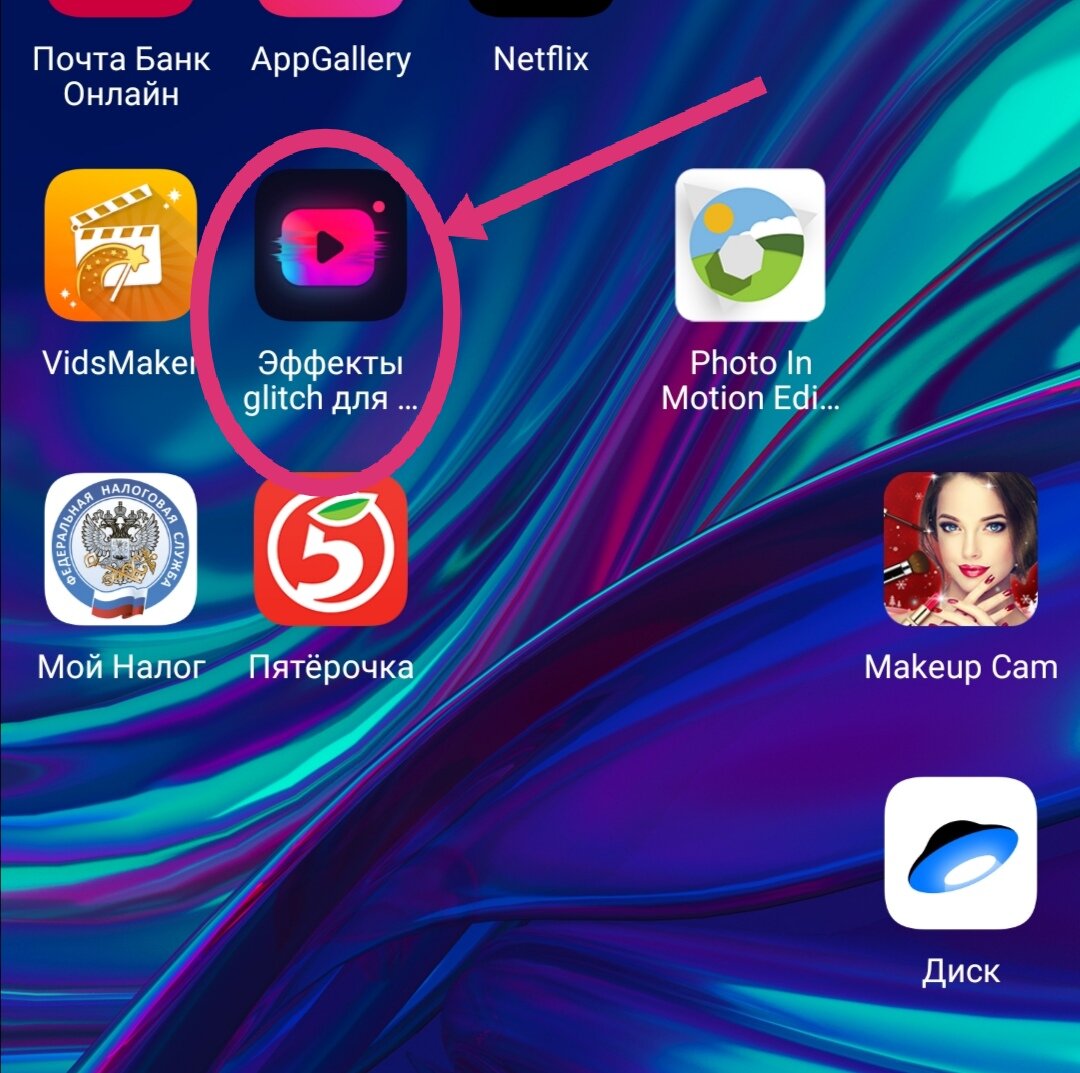
Сегодня будем работать в приложении Glitch Cam. Почему оно? Оно относительно бесплатно, много функций бесплатных. Музыка, фильтры и прочее. Мало весит. Мне эти критерии подходят. К тому же эффекты клевые.
Glitch - эффект помех на видео или фото. Раньше я его делала в Фотошопе на картинке потом вставляла в видео. Было столько проблем. Теперь использую это приложение.
Итак входим в приложение редактор видео.
Можно сразу вести запись с помощью приложения. Делать эффекты на на нем прямо во время съемки. Это для профи.
Мы будем редактировать запись.
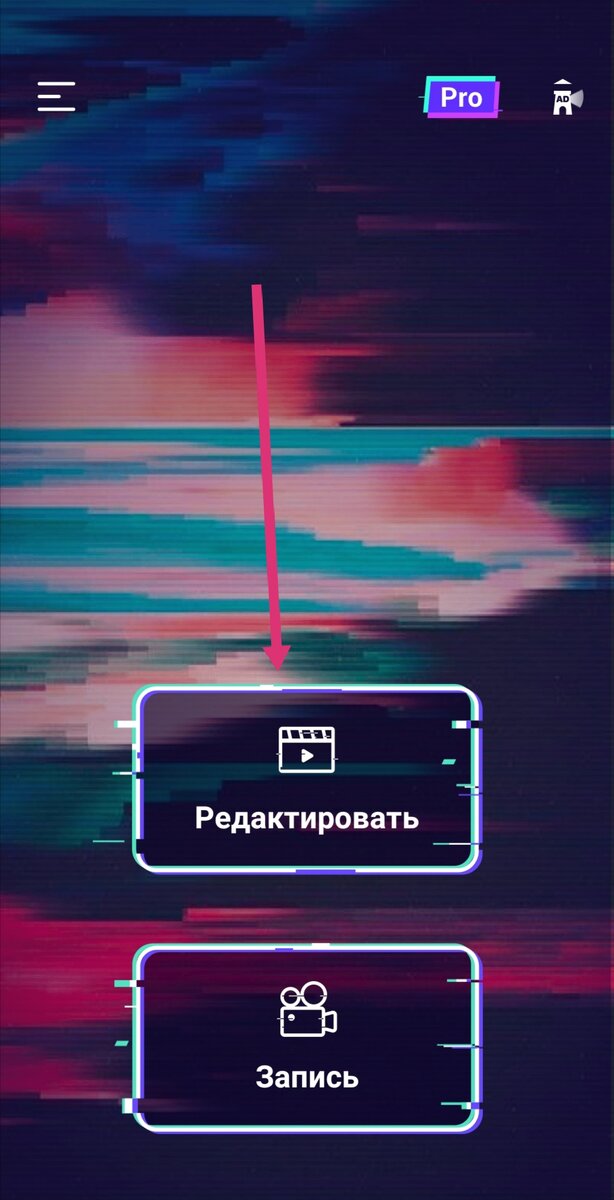
Здесь же можно узнать об условия использования. Pro - это платное. Если нет на фильтре этого значка, то он бесплатный. Есть 7 дней пробы бесплатно. Но честно не рекомендую покупать pro. Есть выбор и без этого.
Переходим к выбору видео.
Применяем.
Внизу на экране вы увидите кнопки меню: Обрезка, пропорции, скорость. текст, фон.
Заходим:
Обрезка видео
Пальцем двигаем стрелочки к центру экрана. И регулируем по времени и смотрим по кадру, что и где нужно обрезать. Здесь не функции вырезать из видео. Я делаю проще. Обрезаю видео одно. Потом добавляю снова его же и обрезаю с нужного момента. Склейка видео происходит само собой.
Пропорции видео
Это настройка видео под размеры. Есть прямо на которых указано для Инстаграм. Выбираем, жмем на галочку.
Копировать, это понятно. Что тоже видео добавиться.
Фон сделать и скорость также можно менять.
Видео подготовили? Нажимаем слово следующая
Переходим уже в сам редактор.
В нем мы можем применить эффекты. наложить музыку, добавить текст, фильтры
Эффекты на видео
На моем канале есть подробное видео об эффектах. Смотрите
При долгом нажатии на эффект он будет применяться.
Выбираем музыку.
При нажатии на + переходим в меню с большим выбором музыки. Тут вы можете добавить свою музыку с телефона.
Также можно убрать фоновые звуки. Крики детей, шум ветра, ваше дыхание.
Исходный объем ставим на ноль. И вуаля. Это самое мое любимое в нем.
В меню фильтр.
Видео можно сделать более приятным для глаз. Более в светлых тонах, розовых. Сделать его моднее.
Теперь текст.
Текст можно разместить на большее количество кадров - подвинув его за стрелки.
Нажимаем сохранить.
Смотрите мой ужастик, который я сделала в этом приложении.
Спасибо за внимание. Ставим лайки.