Настройка Raspbian.

В прошлой статье (Raspberry Pi + ESP8266. Часть 1.) я рассказал вам о подготовке к работе на одноплатном компьютере Raspberry Pi. В этой статье речь пойдёт о настройке операционной системы Raspbian. Начальная настройка производится через окно приветствия (рис. 1), которое появляется после первого запуска операционной системы.
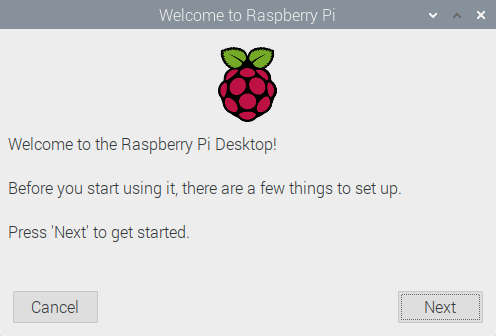
Что будет сделано:
- Настройка языка, часовой зоны;
- Изменение пароля пользователя;
- Настройка разрешения экрана;
- Настройка Wi-Fi соединения;
- Обновление операционной системы;
- Добавление раскладки клавиатуры.
Нажимаем кнопку "Next" и переходи непосредственно к настройке. Далее вам будет представлена "карусель скриншотов" (далее просто "карусель"), в которой будут скриншоты всех этапов настройки. Их описание будет приведено ниже.
1. Настройка языка, часовой зоны
Этому этапу соответствует скриншот 1 в карусели 1. В поле "Country" выбираем вашу страну, в поле "Language" выбираем язык "Russian", в поле "Timezone" – ваш часовой пояс. Обязательно установите флажок "Use US keyboard". Это необходимо, чтобы осталась англоязычная раскладка клавиатуры, т.к. она понадобится для ввода пароля пользователя, Wi-Fi и др. Нажимаем кнопку "Next". Необходимые дополнительные раскладки добавим позднее.
2. Изменение пароля пользователя
Этому этапу соответствует скриншот 2 в карусели 1. По умолчанию имя пользователя - "pi", пароль "raspberry". Если вы хотите изменить пароль, то вам необходимо ввести его в соотвествующие текстовые поля, иначе - оставляем поля пустыми. Нажимаем кнопку "Next".
3. Настройка разрешения экрана
Этому этапу соответствует скриншот 3 в карусели 1. Если у вас видны чёрные рамки, т.е. используется не вся площадь экрана, то вам необходимо установить флажок "This screen shows a black border around the desktop". После завершения настройки и перезагрузки, этих рамок быть не должно, т.е. будет установлено корректное разрешение. Нажимаем кнопку "Next".
4. Настройка Wi-Fi соединения
Этому этапу соответствуют скриншоты 4 и 5 в карусели 1. Если вы подключили Raspberry Pi к сети через Ethernet, то можете пропустить этот пункт, нажав на кнопку "Skip". Если вы хотите подключиться к Wi-Fi сети, то в списке необходимо выбрать вашу сеть и нажать кнопку "Next". Далее необходимо ввести пароль от сети Wi-Fi. Нажимаем кнопку "Next".
5. Обновление операционной системы
Этому этапу соответствуют скриншоты 6, 7 и 8 в карусели 1. Лучше обновить систему сразу, т.к. это занимает продолжительное время. Чтобы это сделать, нажмите кнопку "Next" (скриншот 6). По завершению обновления будет выдано сообщение "System is up to date". Нажимаем кнопку "OK" (скриншот 7). Далее необходимо перезагрузить систему, для этого нажимаем кнопку "Restart" (скриншот 8).
6. Добавление раскладки клавиатуры
После обновления системы и её перезагрузки приступим к добавлению дополнительной раскладки клавиатуры. Скриншоты окон этого этапа находятся в карусели 2, которая приведена ниже.
На панели, которая находится вверху рабочего стола (на ней располагаются некоторые ярлыки, время и прочее), нажимаем правой кнопкой и выбираем пункт "Добавить/убрать элементы панели". Откроется окно "Настройки панели" (карусель 2, скриншот 1).
В появившемся окне нажимаем кнопку "Добавить". Откроется список элементов, которые можно добавить на панель (карусель 2, скриншот 2). В этом списке нужно будет найти и выбрать пункт "Обработчик раскладки" клавиатуры". Затем нажимаем кнопку "Добавить". После этих действий в списке окна "Настройки панели" появится пункт с соответствующим названием (карусель 2, скриншот 3). Также на панели рабочего стола появится значок раскладки клавиатуры (в нашем случае - флаг США).
Далее выбираем пункт "Обработчик раскладки клавиатуры", нажимаем кнопку добавить. Откроется окно с соответствующим названием (карусель 2, скриншот 4). Элементы окна, отвечающие за добавления/удаление раскладок, заблокированы. Чтобы разблокировать их, снимаем галочку "Сохранить системные раскладки" (карусель 2, скриншот 5). Нажимаем кнопку "Добавить". В открывшемся списке выбираем необходимую раскладку и нажимаем "ОК" (карусель 2, скриншот 6).
В окне "Обработчик раскладки клавиатуры" видим, что в списке появилась новая раскладка (карусель 2, скриншот 7).
По умолчанию раскладка клавиатуры меняется комбинацией клавиш "Shift + Caps Lock". Чтобы поменять эту комбинацию, нажимаем на кнопку "grp:shift_caps_toggle" под списком раскладок. Откроется список комбинаций клавиш (карусель 2, скриншот 8). Снимаем галочку с пункта "Shift + Caps Lock" и ставим галочку, например, на пункте "Alt + Shift". Нажимаем "ОК" (карусель 2, скриншот 9).
Значок раскладки клавиатуры на панели рабочего стола должен меняться при нажатии комбинации клавиш "Alt + Shift".
Закрываем окно "Обработчик раскладки клавиатуры". Окно может не закрываться от нажатия на кнопку "Закрыть", можно закрыть через нажатие на "крестик" в верхнем левом углу окна. Закрываем окно "Настройки панели". На этом настройка клавиатуры завершена.
7. Выводы
В этой статье мы произвели начальную настройку операционной системы Raspbian, обновили её.
В следующей статье этого цикла мы немного ознакомимся с терминалом (командная строка), соберём компилятор для ESP8266 и загрузим первую программу.