
Создали шпаргалку сочетаний клавиш для продвинутых маководов.
Советуем сохранить эту страницу в закладки, чтобы потом возвращаться и доучивать/освежать память. Используя клавиатурные сокращения, вы экономите по 5-10 секунд, которые за месяц работы с Mac запросто превратятся в один освобождённый день.
Меньше движений, больше результата. Поехали учить!
1. Сделать скриншот экрана
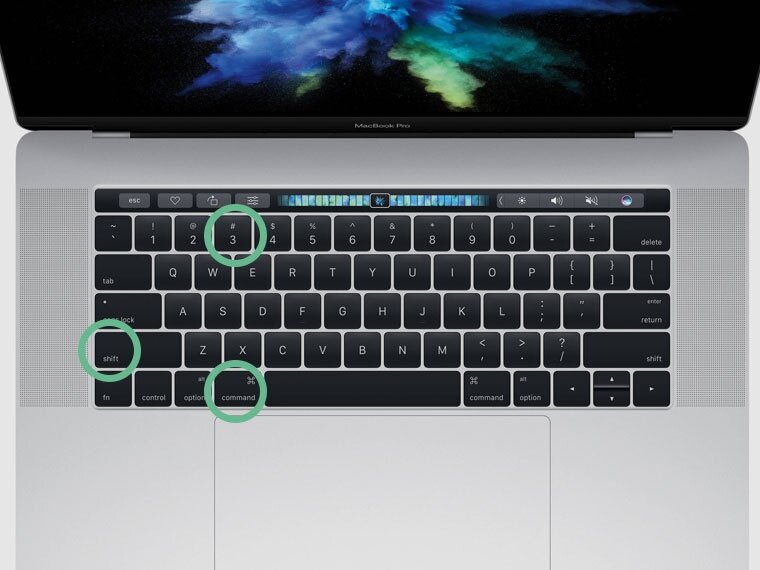
Нажмите Command + Shift + 3.
2. Сделать скриншот окна
Нажмите Command + Shift + 4. После — пробел. Выберите окно мышкой-тачпадом и кликните-тапните.
3. Сделать скриншот области
Нажмите Command + Shift + 4 и выделите область.
4. Выйти из приложения
Нажмите Command + Q.
5. Открыть новую вкладку
Нажмите Command + T.
6. Переключиться между приложениями
Зажмите Command + Tab и перемещайтесь между стрелками влево-вправо.
7. Открыть параметры приложения
Нажмите Command + <.
8. Открыть Spotlight
Нажмите Command + Пробел.
9. Открыть поиск помощи
Нажмите Command + Shift + ?.
10. Принудительно выйти из программы
Нажмите Command + Options + Esc, чтобы закрыть приложение, которое зависло.
11. Вырезать, копировать, вставить, отменить
Нажмите Command + Z для отмены, Command + X для вырезки (только с текстом), Command + C для копирования и Command + V для вставки.
12. Найти слово в тексте
Нажмите Command + F.
13. Включить предварительный просмотр
Нажмите Command + Y или пробел.
14. Выключить, перезагрузить или усыпить Mac
Нажмите Control + кнопка питания. После — выберите действие.
15. Выделить все
Нажмите Command + A.
16. Перейти в начало или конец
Нажмите Command + стрелка вверх для перехода в начало, и Command + стрелка вниз — в конец.
17. Скрыть окна кроме открытого
Нажмите Command + Options + H.
18. Свернуть открытое окно
Нажмите Command + M.
19. Закрыть открытое окно программы
Нажмите Command + W.
20. Закрыть окна открытой программы
Нажмите Command + Options + W.
21. Свернуть открытые окна
Нажмите Command + Options + M + H.
22. Выйти из текущего аккаунта
Нажмите Command + Options + Shift + Q.
Я помогаю вам без лишних усилий:⤵
Установить программы на #iMac #MacBook
Почистить и удалить лишний мусор
Экономлю ваше время и нервы
Весь процесс занимает до 30 минут
#График #работы 24/7
info@amacwin.com
Есть всё для Mac os и Windows
+7 (927) 762-96-39