Приветствую вас на канале "Ты ж программист!" ✨, где доступно и просто расскажу о различных лайфхаках, которые упростят вам жизнь при работе с компьютерной техникой, гаджетами и программами.🖥💻📱💽📽

Независимо от того, связана ли ваша судьба с IT или нет, такой инструмент как Excel пригодится каждому. Сейчас знание офисного пакета требуется практически в любой офисной профессии.
Буду рад поделиться знаниями. Покажу различные лайфхаки и дам советы по работе с Excel. Эта статья будет не единственной. Планирую периодически выпускать различные фишки и советы.
💾Перемещение по рабочей области листа и генератор случайных чисел.
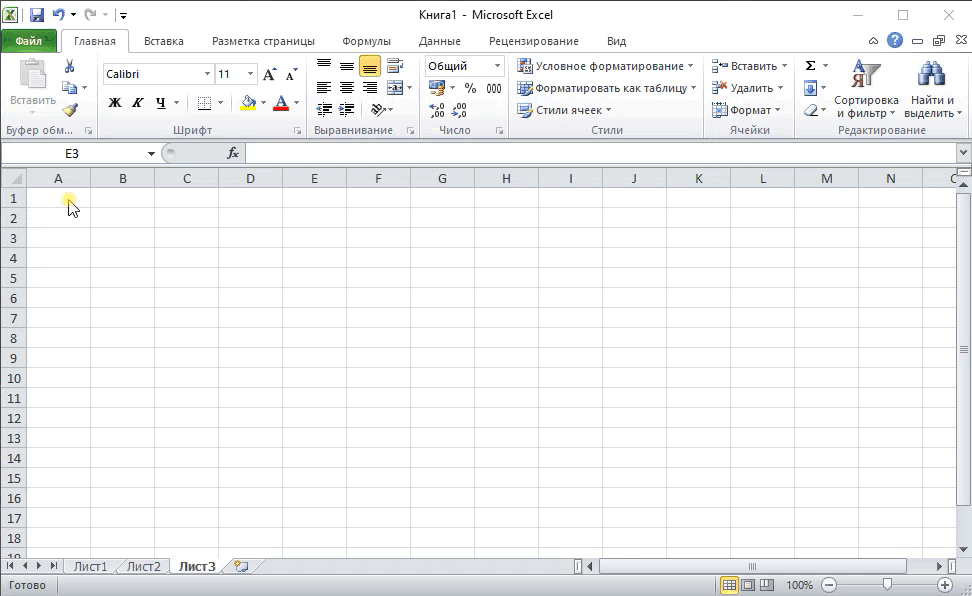
В примере сначала мы используем формулу СЛУЧМЕЖДУ для того, чтобы сгенерировать числа от 15 - 150 по примеру. Кликаем по ячейке и вводим итоговую формулу =СЛУЧМЕЖДУ(15;150). Теперь растягиваем формулу за чёрный квадратик в правом нижнем углу ячейки на нужную длину. Для перемещения используем:
- ctrl + ←→↑↓ - для перемещения по краям заполненных ячеек (по периметру).
- ←→↑↓ - для перемещения на одну ячейку с торону направления стрелки.
- ctrl + end - для перемещения к самой последней заполненной ячейке.
- ctrl + home - для перемещения к самой первой ячейке A1.
- ctrl + shift + end - для выделения всех заполненных ячеек.
- ctrl + shift + end - для выделения ячеек от выделенной до последней заполненной.
- ctrl + shift + home - для выделения ячеек от выделенной до первой A1.
- ctrl + shift + ←→↑↓ - для выделения строк или столбцов.
- shift + ←→↑↓ - для выделения диапазона ячеек от соседней в направлении стрелки.
💾Автоматическое суммирование итогов.
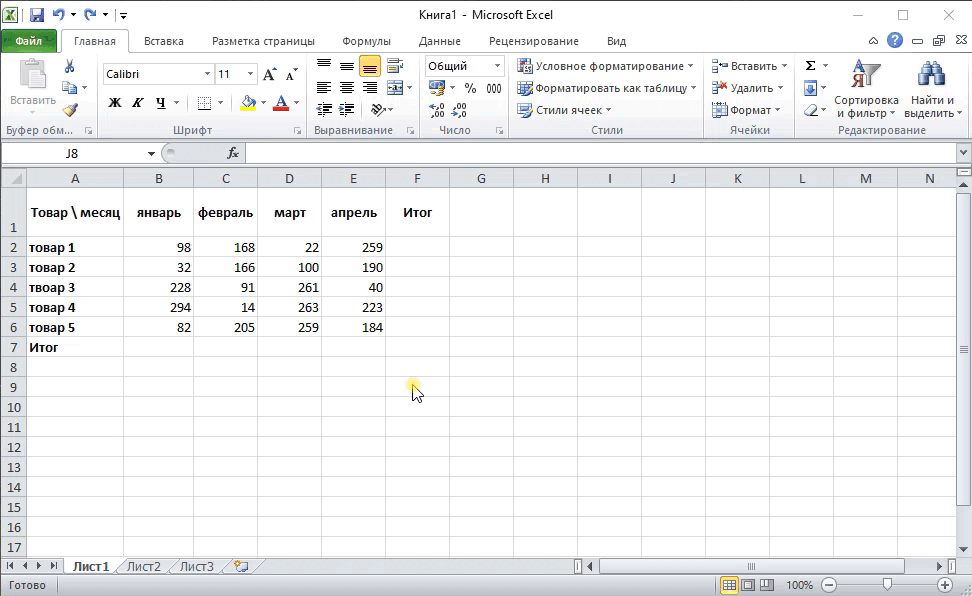
Для быстрого расчёта итогов выделяем наши данные и пустые столбцы, где будет произведён расчёт итога. Жмём сочетание alt + = и всё. Сумма поставится автоматически.
💾Нестандартная сортировка.
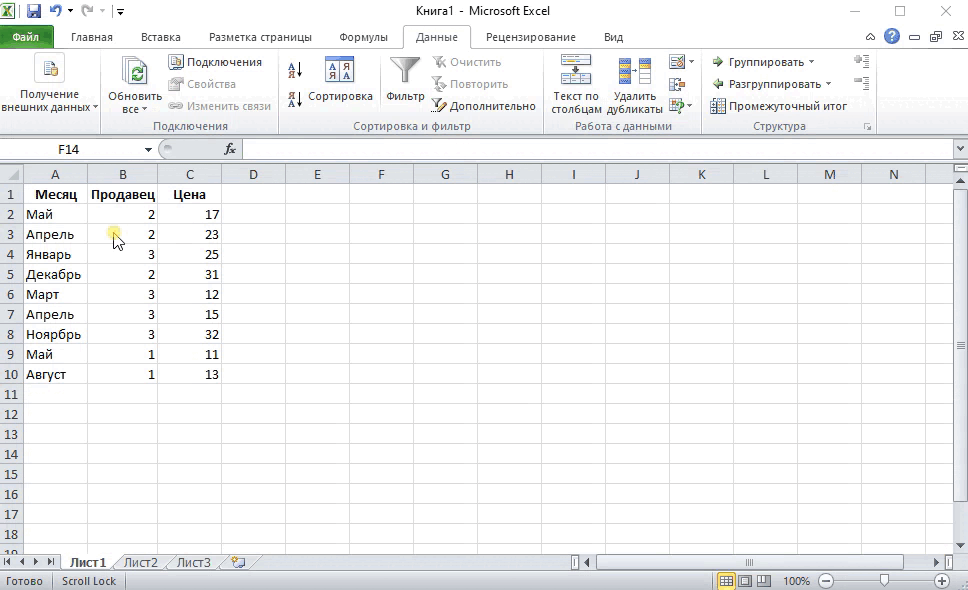
Полезно, когда у нас есть данные, которые недостаточно сортировать по возрастанию или убыванию. Для примера, месяцы. На гифке листа 1 как раз привёл пример, когда мы выделяем все ячейки списка и выбираем на ленте Данные, затем Сортировка. Выбираем столбец Месяц, а в порядке укажем настраиваемое. Сортировка по месяцам присутствует по умолчанию, выбираем последний вариант и готово. Список отсортирован по месяцам. На листе 2 делаем всё то же самое, но мы добавляем в настаиваемый список свои данные, по которым будем вести сортировку. Здесь важен порядок. Как мы их перечислим, так и пройдёт сортировка. Таким образом, можно сортировать в любом нужном нам диапазоне и варианте любые значения.
💾Конкатенация - склеивание текста
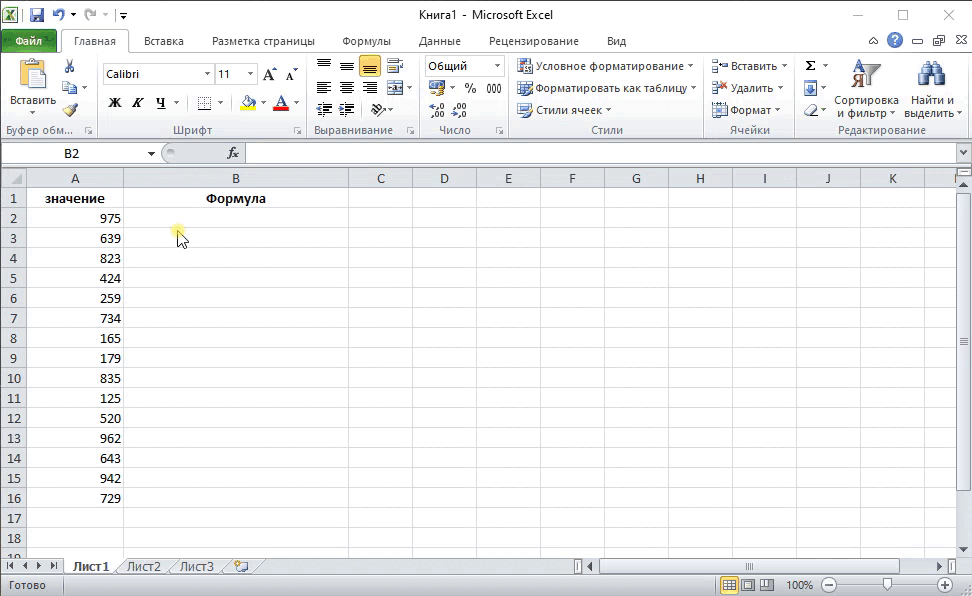
В первом примере у нас есть набор значений и есть "маска" - единиц товара было продано!, в которую нам надо вставить значения, которые могут меняться. Для этого используем формулу =Сцепить(). В скобках указываем мышкой на ячейку A2, ставим ; (точку с запятой) и в качестве второго аргумента передаём наш текст, который будем соединять. Чтобы не получить ошибку, текст надо вводить в двойных кавычках и не забудьте пробел перед текстом для разделения. Так Excel поймёт, что это текст. Итоговая формула: =Сцепить(A2;" единиц товара было продано!"). Готово, протягиваем формулу двойным щелчком по черной точке на готовой ячейке и мы получили заполненный список.
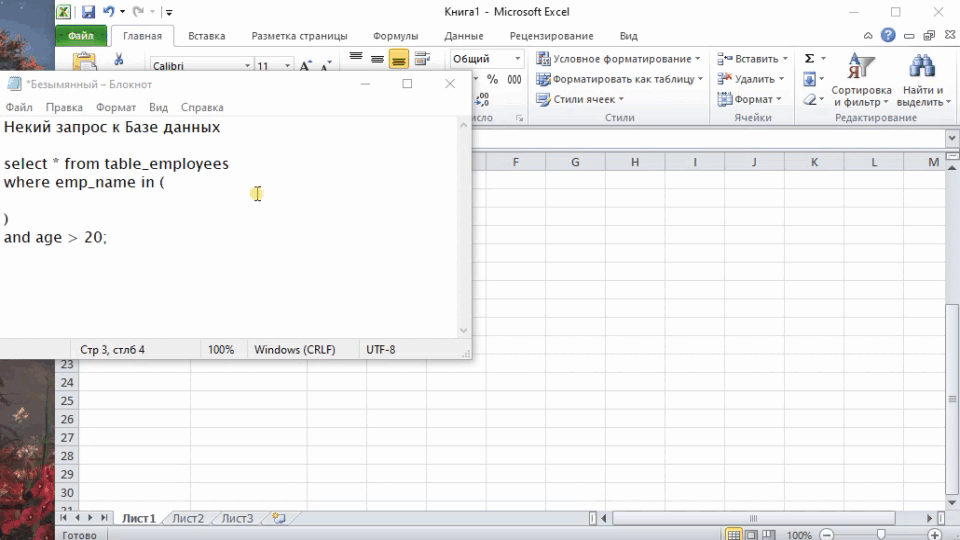
Во втором примере рассмотрим другой способ - амперсанд. Это знак & (цифра 7). Пример из практики. У нас есть некий запрос к базе данных. Нам надо передать множество текстовых атрибутов через запятую в скобках запроса. У excel документе имеем набор в списке. Используя & это сделать просто. В ячейке пишем: ="текст для соединения"&ячейка&"еще текст для соединения".
В нашем примере - ="'"&B2&"',"
Т.е. в первых двойных кавычках мы вводим одинарную кавычку "'", а во вторых двойных кавычках пишем одинарную кавычку и запятую - "',". Протягиваем список, копируем его и вставляем в скобках нашего запроса. Не забудьте удалить последнюю запятую перед закрытием скобки.
Вот и все. Если есть вопросы, пишите в комментариях. Помогу всем, чем смогу.