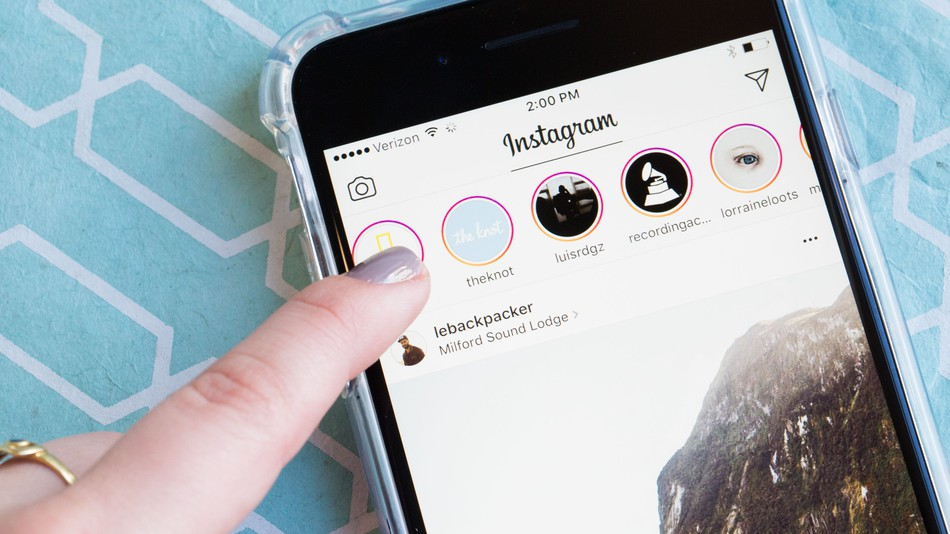
Делимся самыми полезными лайфхаками по работе со сториз в Инстаграм. Подборка из 16 рекомендаций пригодиться как начинающему блогеру, так и опытному сммщику для размещения популярных и просматриваемых сториз.
1. Запись видео со свободными руками
Как это сделать:
- Чтобы открыть камеру сториз, на главном экране проведите пальцем вправо.
- Листайте опции внизу экрана ー обычный режим, бумеранг и т. д. ー и остановитесь на опции записи Свободные руки.
- Чтобы начать запись, нажмите кнопку в нижней части экрана.
- Чтобы остановить её, подождите, когда закончится всё время, либо нажмите кнопку съёмки ещё раз.
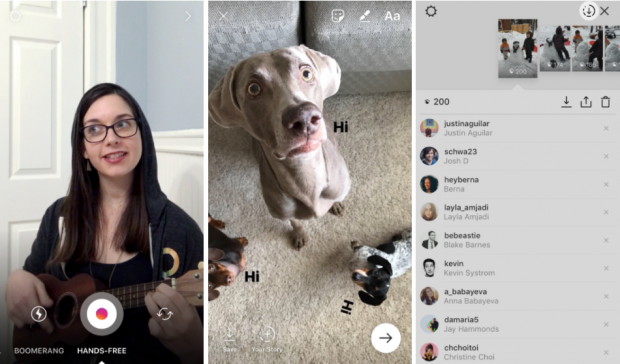
2. Много текста в сториз
Как это сделать:
- Проведите пальцем вправо от главного экрана, чтобы перейти к камере сториз.
- Сделайте фото или запишите видео.
- Нажмите на экран, чтобы добавить текст ИЛИ нажмите значок Aa в верхнем правом углу.
- Напишите текст.
- Нажмите значок >.
- Повторите эти действия, чтобы добавить больше текста.
3. Изменить цвет отдельных букв или слов в тексте
Как это сделать:
- Проведите пальцем вправо с главного экрана, чтобы перейти к камере сториз.
- Сделайте фото или запишите видео.
- Нажмите на экран, чтобы добавить текст, ИЛИ нажмите значок Aa в правом верхнем углу.
- Напишите текст как обычно.
- Нажмите и удерживайте слово или отдельную букву, чтобы выбрать и выделить её.
- Выберите желаемый цвет.
- Продолжайте редактировать и публикуйте как обычно.
4. Изменить цвет или текст на стикере
Как это сделать:
- Выберите стикер, который хотите добавить к вашему сообщению.
- Нажмите на него, чтобы выбрать другой цвет. Если это стикер с указанием температуры, вы можете выбрать между градусами Цельсия и Фаренгейта.
5. Поделиться чужой публикацией в своей ленте сториз
Реграм (репост) в сториз отлично подходит для публикации контента, созданного пользователями, или для того, чтобы публично выразить признательность похожему бренду или лидеру мнений.
Как это сделать:
- Нажмите на значок бумажного самолётика под постом, которым вы хотите поделиться.
- Нажмите Добавить публикацию в вашу историю.
- Пост появится в виде стикера с пользовательским фоном.
- Вы можете вращать, масштабировать, перемещать стикер и нажимать на него, чтобы попробовать другие стили.
- Когда подберёте подходящий вариант, нажмите кнопку Ваша история для публикации. В сообщении будет отображаться имя пользователя оригинального контента. Когда кто-то нажмёт на публикацию, он сможет увидеть исходный пост и больше контента от того, кто его создал.
Примечание. Вы можете делиться публикациями только из публичных аккаунтов. Если вы не хотите, чтобы ваш контент публиковался в сториз других людей, вы можете отметить это в настройках.
6. Добавить саундтрек к истории из музыкальной библиотеки Инстаграма
Вы можете выбирать из тысяч песен!
- Когда вы сделаете фотографию или видео для сториз, коснитесь значка стикеров (смайлик) в верхней части экрана.
- Затем нажмите стикер Музыка в меню и откройте музыкальную библиотеку Инстаграма.
- Выберите песню через поиск определённого трека или в зависимости от настроения, жанра или тренда.
- Нажмите Воспроизвести, чтобы прослушать песню перед её добавлением в историю.
- Выбрав песню, вы можете перемотать её вперёд или назад, чтобы начать воспроизведение с определённого момента.
- Завершите добавление в публикацию как обычно и нажмите кнопку Ваша история внизу, чтобы опубликовать пост.
7. Получить музыкальные рекомендации при помощи стикера вопросов
Если вы хотите, чтобы новая музыка погружала вас в праздничное настроение или новые мелодии помогли справиться с последними неделями в школе, ваши друзья подскажут идеальные треки.
Как это сделать:
- Нажмите на квадратный смайлик в сториз, чтобы добавить стикер вопросов.
- Нажмите стикер с вопросами, а затем значок музыки, чтобы люди могли отправить вам песню. Они могут нажать на стикер в вашей истории, а затем написать вопрос или отправить вам песню.
- Когда вы просматриваете историю и проводите вверх, вы увидите, кто ответил. Нажмите на чей-либо ответ, чтобы поделиться им. Фото и имя пользователя не будут отображаться.
8. Сохранить всю историю в галерею
Если вы хотите опубликовать её на другом канале позже.
Как это сделать:
- Откройте сториз.
- Проведите пальцем вверх по экрану.
- Нажмите значок стрелки в круге в правом верхнем углу экрана.
Примечание. Вы также можете сохранять отдельные посты из своей истории, загружая их нажатием значка стрелки вниз в левом нижнем углу экрана. Если вы опубликовали пост, перейдите к фотографии или видео, которые вы хотите сохранить, коснитесь значка из трех точек в правом нижнем углу и выберите Сохранить фотографию.
9. Опубликовать историю в вашем профиле
Если ваша история ー огонь, и вы хотите, чтобы её увидели все ー даже те, кто не заходил в Инстаграм в течение 24 часов, пока она отображается ー опубликуйте её в своём профиле.
Как это сделать:
- Откройте свою историю.
- Нажмите значок с тремя точками в правом нижнем углу фотографии или видео, которыми вы хотите поделиться.
- Нажмите Поделиться как публикацией.
- Редактируйте ー добавляйте фильтры, теги, подписи и т. д. ー и публикуйте, как обычно.
10. Увеличить и уменьшить масштаб видео одним пальцем
Как это сделать:
- Проведите пальцем вправо, чтобы открыть камеру сториз.
- Удерживайте кнопку захвата одним пальцем, чтобы начать запись видео.
- Проведите вверх или вниз одним и тем же пальцем, чтобы увеличить или уменьшить масштаб.
11. Скрыть сториз от конкретных пользователей
Как это сделать:
Способ 1
- Зайдите в свой профиль и нажмите меню из трёх линий.
- Нажмите Настройки.
- Нажмите Конфиденциальность > История.
- Нажмите Скрыть мои истории от.
- Выберите людей, от которых вы хотите скрыть историю, затем нажмите Готово (iOS) или символ галочки (Android).
- Чтобы снова отображать свою историю, коснитесь синей галочки и снимите метку.
Способ 2
Вы также можете выбрать людей, от которых ваша история будет скрыта, когда просматриваете список увидевших вашу историю.
- Нажмите три горизонтальные точки (iOS) или три вертикальные точки (Android) справа от их имени и выберите «Скрыть историю от [Имя пользователя]».
Примечание. Сокрытие вашей истории от человека отличается от блокировки и не мешает ему видеть ваш профиль и сообщения.
12. Скрыть чьи-либо истории, не отписываясь от профиля
Какова бы ни была причина, мы все подписаны как минимум на одну учётную запись, контент которой нам может не нравиться, но по какой-то причине отписаться от аккаунта нельзя. Каково решение? Перевести его истории в немой режим.
Как это сделать:
- Нажмите и удерживайте аватарку сториз той учетной записи, которую вы хотите отключить.
- Нажмите Переключить в немой режим. Это перемещает историю в конец очереди и предотвращает её автоматическое воспроизведение.
- Чтобы отменить это, нажмите и удерживайте значок истории и нажмите Разблокировать.
13. Добавить текстовый пост в свою историю
Картинка стоит тысячи слов, но иногда хочется сказать только несколько слов.
Как это сделать:
- Зайдите в истории, выберите Текст под кнопкой съёмки.
- Нажмите на экран и напишите текст.
- Нажмите кнопку в верхней части экрана, чтобы просмотреть различные стили.
- Выберите цвет фона и текста.
- Нажмите значок >, когда закончите настройку дизайна и опубликуйте историю.
14. Публиковать фото или видео любого размера, ничего не обрезая
Теперь вы можете поделиться широкоформатной фотографией компании коллег, не вырезая Гэри из бухгалтерии.
Как это сделать:
- Загрузите широкую фотографию или видео и сдвиньте пальцы, чтобы уменьшить масштаб и поделиться фото с исходными размерами.
- Пустое пространство будет заполнено градиентом цвета, который подходит к фото.
15. Закрепить подборку лучших историй в шапке профиля
Компании могут сохранять лучшие истории навсегда с помощью функции вечных сториз (Instagram Stories Highlights).
Как это сделать:
- Нажмите на круг Новое слева в своём бизнес-профиле.
- Выберите любые истории из своего архива (примечание: истории из бизнес-профилей автоматически сохраняются в архиве по истечении времени показа).
- Выберите значок обложки альбома и дайте подборке название.
- Ваша подборка будет отображаться в виде круга в вашем профиле, который проигрывается как отдельная история, когда кто-то нажимает на неё.
- Чтобы отредактировать или удалить закреплённые истории, в своём профиле нажмите значок и удерживайте его.
16. Поделиться записью прямого эфира в сториз
Ещё одна функция, доступная бизнес-аккаунтам.
Как это сделать:
После окончания трансляции прямого эфира нажмите Поделиться внизу экрана, и видео добавится в вашу историю.
Примечание. Запись будет доступна в течение 24 часов. Во время воспроизведения будут отображаться все комментарии и лайки из оригинальной трансляции. Компании также смогут точно узнать, сколько людей смотрело видео ー и прямой эфир, и запись в историях.
Остались вопросы?
Не нашли ответ на интересующий Вас вопрос? Или не нашли интересующую Вас статью? Задавайте вопросы и темы статей, которые Вас интересуют, в блоге Convert Monster!