Эта статья - это скорее ответ на один комментарий, оставленный мне читателем. Этот комментарий напомнил мне о том, что может быть полезно написать даже про те вещи, которые мне кажутся совершенно очевидными, потому что они далеко не для всех такие. Так что вот короткое руководство о том как вводить текст на японском языке на компьютере под управлением Windows.
Подписывайтесь на канал чтобы не пропустить новые публикации, ставьте лайки, а если у вас есть вопросы, оставляйте комментарии, я обязательно на всё отвечу.
Карта канала
Прежде чем перейти к самому руководству, я расскажу о том какие клавиатуры используются в Японии. Во-первых, существуют локализованные для Японии клавиатуры с раскладкой каны, такие как на фотографии ниже.
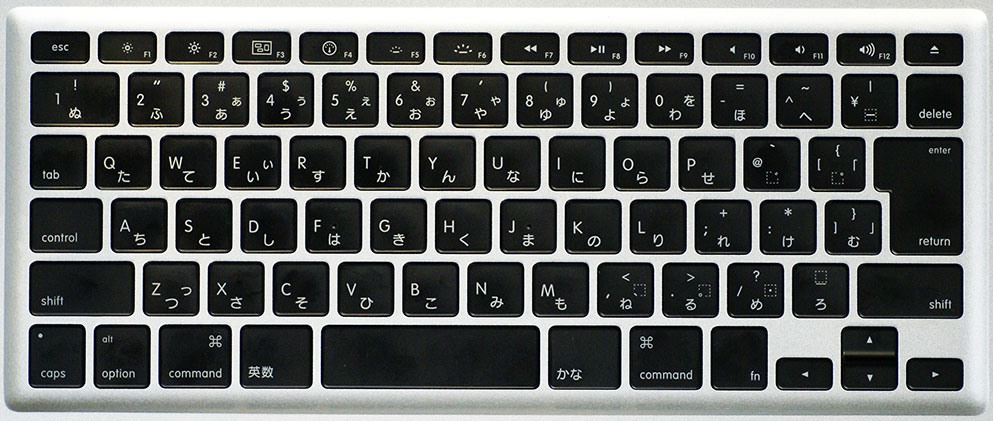
С помощью таких клавиатур можно печатать сразу каной и потом с помощью IME (Input Method Editor, запомните это сочетание букв, через пару абзацев мы к нему вернёмся) конвертировать набранную кану в слова, которые могут быть записаны хираганой, катаканой, кандзи, кандзи и хираганой, числом и кандзи и т.д. В общем, в любое сочетание.
Только тут есть небольшая проблема - пользоваться такой раскладкой клавиатуры чрезвычайно неудобно. Хотя-бы из-за гораздо большего чем в любом алфавите количества символов каны. И ещё использование такой раскладки подразумевает необходимость заучивания и привыкания к ещё одной раскладке. По этому большинство японцев ей не пользуются, и их клавиатуры очень часто выглядят просто вот так:
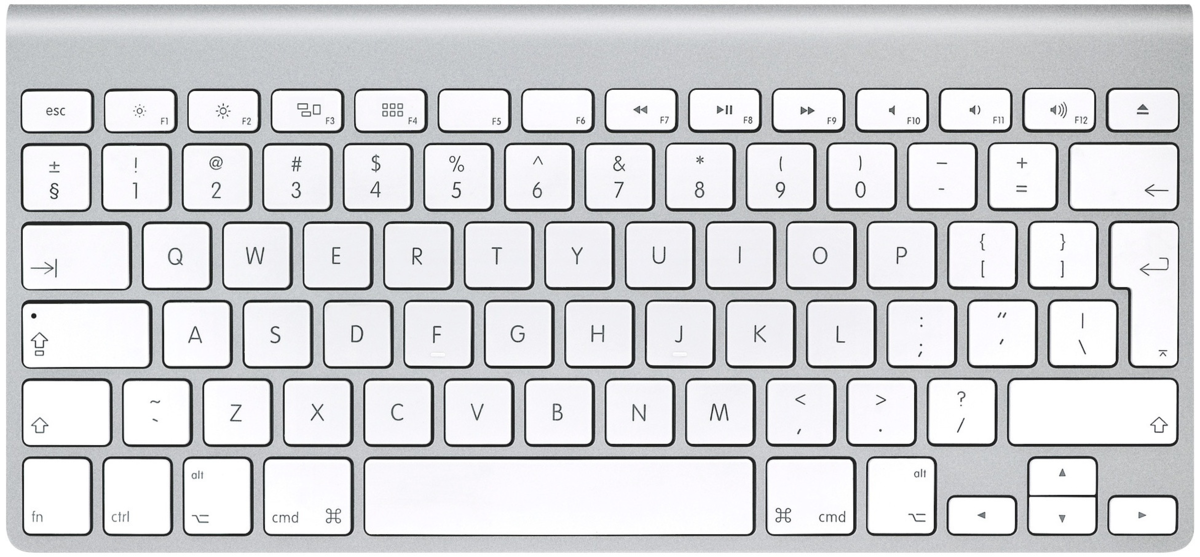
Как же тогда вводить японский язык, не имея японской раскладки? Очень просто, с помощью всё того-же IME, который необходим в любом случае. IME - это программа или компонент операционной системы, позволяющий пользователям вводить символы, которых нет на клавиатуре.
Любой символ каны можно записать используя буквы латинского алфавита: KA будет か, JI будет じ, YA превратится в や и т.д. Это IME понимает самостоятельно, а далее необходимо конвертировать набранное сочетание символов каны в слово, для этого необходимо выбрать слово из предложенных IME вариантов. В этом руководстве и расскажу об установке Google Japanese IME (моя рекомендация) и дам несколько рекомендаций по его использованию.
Скачиваем и устанавливаем Google Japanese IME
- Кликаем большую синию кнопку по центру, которая предлагает скачать версию для Windows.
- На следующей странице кликаем Accept and Install.
- Скачиваем программу установки.
- Запускаем, установка пройдёт полностью автоматически.
- В открывшемся окне настроек всё оставляем по умолчанию и кликаем OK.
Всё, установка окончена, можно пользоваться.
Пользуемся Google Japanese IME
Теперь при переключении языков, помимо русского и английского будет и третий язык - японский. Но только по умолчанию он будет выглядеть вот так, и вводить будет только буквы английского алфавита:
Для того чтобы переключить IME на японский язык, кликаем на А, символ изменится на あ:
Теперь можно просто выбрать любое текстовое поле и начать вводить туда текст. Например, введём слово 宜しく (よろしく).
Когда мы только начинаем печатать, первая буква Y так и будет отображаться как Y до тех пор пока мы не введём O, и тогда это сочетание сразу превратится в よ. Как я уже упоминал ранее, любую кану можно записать с помощью букв латинского алфавита. Вводим до конца よろしく (YOROSIKU), и далее у нас есть два варианта. Когда мы закончили печатать слово, мы можем либо нажать Enter, чтобы оставить слово как есть, записанное хираганой, либо нажать пробел чтобы начать выбирать из вариантов конвертации (с помощью пробела так же происходит и выбор варианта). Вот так выглядят варианты конвертации для よろしく :
Первый вариант предлагает запись с помощью кандзи - это не стандартная настройка, потому что самая распространённая запись よろしく - с помощью каны, и IME по умолчанию предлагает самые распространённые варианты. У меня по умолчанию стал 宜しく из-за того, что я эту запись использую гораздо чаще чем запись хираганой. Поэтому когда я печатаю мне не нужно ничего выбирать, а просто ввести よろしく, нажать на пробел и продолжить печатать. IME само конвертирует введёный текст в то что мне нужно.
Полезные функции:
- Shift+буква чтобы начать печатать на английском, без конвертации в кану.
- Shift+пробел чтобы поставить стандартный, не японский, пробел.
Некоторые модуляции каны ввести не так то просто. Например, ディ - это DHI, а не DI. Потому-что DI уже отведено под ぢ. Все доступные команды IME можно посмотреть кликнув правой кнопкой мыши на иконку в трее и выбрав Properties.
В открывшемся окне кликаем на Customize рядом с Romaji table, чтобы увидеть все возможные сочетания букв.
Вот так легко можно вводить текст на японском языке на Windows.
На этом на сегодня всё. Если вам понравилась статья, ставьте лайки, подписывайтесь на канал и делитесь им с друзьями. Написание образовательных статей о японском языке и Японии отнимает много времени и сил, поэтому если у вас есть желание помочь проекту - воспользуйтесь формой ниже. Спасибо за внимание!
じゃねー