Трюки на случай, если у вашего гаджета отказали клавиши, экран, динамик, тачпад или микрофоны.
Если сломалась мышь или тачпад
Управлять компьютером можно даже без мыши или тачпада. Нужно только знать, какие клавиши нажимать. Ознакомьтесь со списком горячих клавиш для Windows и macOS. Ими, конечно, дело не ограничивается, но для начала и этого хватит. Ещё больше клавиатурных сочетаний можно найти на страничках Microsoft и Apple.
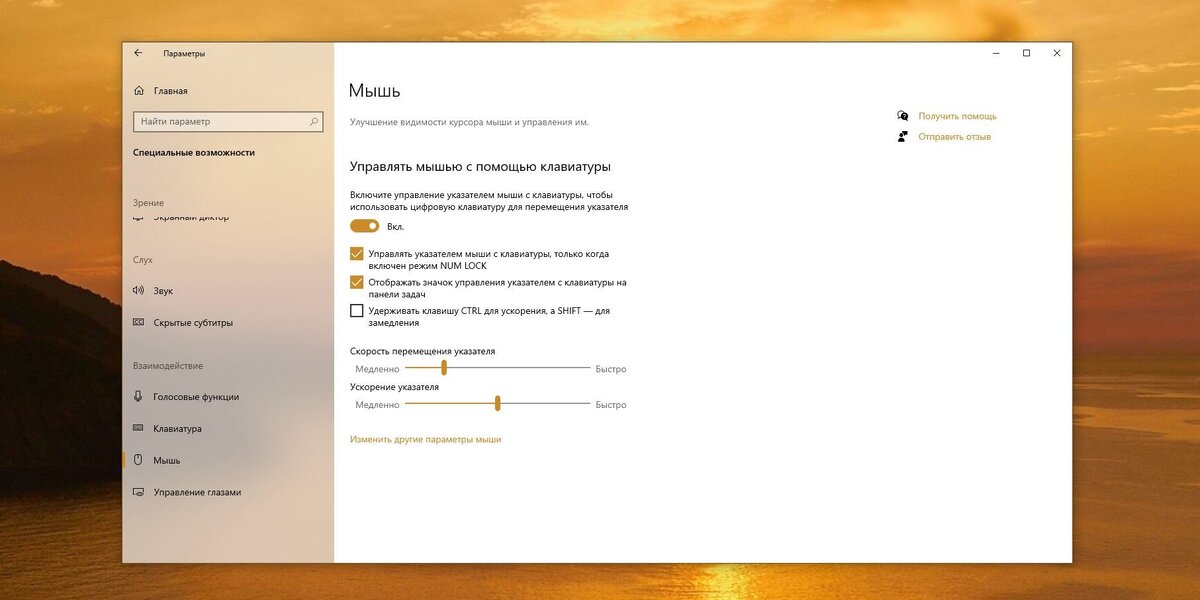
Хоткеи — это хорошо, но без курсора работать с системой всё же трудно. Включите управление стрелкой с клавиатуры — желательно до того, как с мышью возникнут неполадки. Для этого:
- В Windows нажмите «Пуск» → «Параметры» → «Специальные возможности» → «Мышь» и включите опцию «Управлять мышью с помощью клавиатуры».
- В macOS щёлкните «Системные настройки» → «Универсальный доступ» → «Мышь и трекпад» . Активируйте опцию «Включить клавиши управления». Или, если мышь уже сломалась, нажмите Option + Command + F5. Откроется окно «Универсальный доступ». Выберите стрелками «Включить клавиши управления» и нажмите Enter.
Теперь двигать курсор можно будет с помощью кнопок NumPad или клавишами в правой части ноутбучной клавиатуры (на рисунке выше).
На Mac есть также функция «Виртуальный контроллер», позволяющая управлять компьютером с устройства iOS. Apple поясняет, как её включить.
Если сломалась клавиатура
Самый простой способ справиться с проблемой, когда не работает клавиатура целиком или отдельные элементы на ней, — воспользоваться виртуальным вариантом.
- В Windows нажмите «Пуск» → «Специальные возможности» → «Экранная клавиатура».
- В macOS нажмите «Меню Apple» (логотип с яблочком на панели меню) → «Системные настройки» → «Универсальный доступ» → «Клавиатура» → «Ассистивная клавиатура». Активируйте параметр «Включить ассистивную клавиатуру».
Теперь можете щёлкать мышью по клавишам на экране и набирать текст.
Ещё компьютерами Mac можно управлять через голосовые команды. Для этого нажмите «Меню Apple» → «Системные настройки» → «Универсальный доступ» → «Управление голосом» → «Включить управление голосом». Узнать список поддерживаемых команд можно на сайте Apple. В Windows 10 управление голосомтоже есть, но оно пока недоступно на русском языке.
Если сломался экран ноутбука
У большинства ноутбуков есть порты вывода видеосигнала, с помощью которых можно подключать к ним внешние мониторы. Так что, если у вас сломался экран гаджета, подсоедините его к внешнему дисплею или даже телевизору. Затем нажмите следующие клавиши:
- в Windows — Win + P;
- в macOS — Command + F1.
Так вы переключите ноутбук или моноблок на внешний дисплей. Сможете работать или хотя бы извлечь данные перед ремонтом в сервисе.
Ещё один вариант для владельцев Mac с повреждённым монитором — использовать iPad как дисплей. Для этого нужно включить функцию Sidecar. Но поскольку это сделать с помощью одной только клавиатуры проблематично, лучше подключить iPad к Mac до возникновения проблем с дисплеем.
Если сломался экран смартфона
Мы настоятельно не рекомендуем пользоваться смартфоном с разбитым экраном, поскольку так вы можете повредить его ещё сильнее. Однако если вам просто необходим доступ к гаджету, а экран не работает, можно прибегнуть к голосовому помощнику. Используйте команды Google Assistant или Siri, чтобы послать кому‑нибудь текстовое сообщение или письмо, включить или отключить музыку или принять звонок.
Ещё можно управлять смартфоном с разбитым экраном с компьютера, если вы заранее установили на него специальные приложения.
Если не работают кнопки смартфона
Физические клавиши на смартфонах, например качелька громкости и кнопка включения, выходят из строя быстрее, чем сенсорный экран. Но пользоваться гаджетом можно и без них.
Например, выводить устройство из режима сна можно не кнопкой питания, а прикосновением к сканеру отпечатков пальцев.
На iPhone стоит включить функцию AssistiveTouch, нажав «Настройки» → «Универсальный доступ» → «Касание» → AssistiveTouch. Она позволит заменить жестами действия с нерабочих кнопок.
На Android можно найти функцию «Специальные возможности» в меню настроек, чтобы управлять смартфоном жестами. Или установить приложения Gravity Screen и Assistive Volume Button. Первое позволяет включать гаджет просто взяв его в руки, второе регулирует громкость с экрана, без необходимости пользоваться физическими кнопк