Итак, мы с вами уже умеем выявлять механические дефекты ноутбука и проводить его первичную диагностику. Но даже если лэптоп не имеет видимых недостатков, без проблем включается и запускает тяжелые приложения, это еще не означает, что он полностью исправен. Любая бывшая в употреблении компьютерная техника способна преподнести немало сюрпризов, причем обнаружить скрытые проблемы можно лишь с помощью специализированного программного обеспечения. Сегодня мы рассмотрим наиболее эффективные утилиты, которые помогут вам протестировать б/у ноутбук и достоверно оценить состояние его компонентов перед покупкой.
Шаг 1: проверка конфигурации
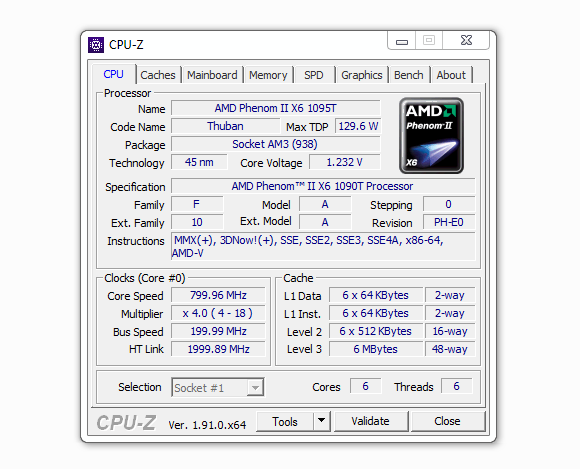
Для этих целей удобно использовать CPU-Z. Программа абсолютно бесплатна и не требует установки. С ее помощью вы сможете получить исчерпывающие сведения о центральном процессоре (вкладка CPU), материнской плате (Mainboard), оперативной памяти (Memory) и видеокарте (Graphics).
Для проверки видеокарты существует и специализированная утилита — GPU-Z. Она дает возможность не только получить исчерпывающие данные по видеоускорителю (включая поддерживаемые технологии и API), но и собрать информацию с температурных датчиков, чтобы оценить качество охлаждения GPU.
Вы можете удивиться: зачем нужна какая-то сторонняя программа, если перечень оборудования отображается в «Диспетчере задач»? На то есть две причины. Во-первых, CPU-Z и GPU-Z позволяют увидеть то, что Windows просто так не показывает (например, частоту и тайминги оперативной памяти). А во-вторых, продвинутые мошенники способны заставить операционную систему отображать практически любую конфигурацию, которая не будет иметь с реальной ровным счетом ничего общего. О том, как это делается, мы не будем рассказывать по очевидным причинам, отметим лишь, что для подобной фальсификации даже не требуется быть программистом.
Шаг 2: проверка аккумулятора
Для оценки состояния аккумулятора можно воспользоваться бесплатной утилитой PassMark BatteryMon. После запуска приложения перейдите в Info — Battery Information или кликните по изображению батареи в панели инструментов. На экране появится второе окно, содержащее исчерпывающие сведения о состоянии аккумулятора.
Здесь нас интересуют следующие пункты:
- Manufacturer — если аккумулятор оригинальный, тут отобразится его производитель (как правило, совпадает с производителем ноутбука);
- Design capacity — исходная емкость батареи;
- Full charge capacity — реальная емкость при максимальном заряде на данный момент;
- Charge cycles — количество циклов разрядки/зарядки аккумулятора.
Чтобы определить уровень износа батареи, можно воспользоваться простой формулой:
100 - (Full charge capacity/Design capacity)*100
В нашем примере получим: 100 - (27967/33187)*100 = 16. Это значит, что аккумулятор тестируемого ноутбука за время эксплуатации истратил 16% рабочего ресурса.
Шаг 3: проверка накопителей
Это один из самых важных тестов, ведь он помогает не просто оценить состояние жесткого диска или SSD, но и понять, как долго эксплуатировался ноутбук. Для его проведения воспользуемся бесплатным приложением CrystalDiskInfo. После установки и запуска программы вы увидите окно, в котором собраны все важнейшие сведения о накопителях (включая атрибуты S.M.A.R.T.). Более того, утилита показывает, сколько всего часов отработал диск: нетрудно догадаться, что если перед нами «родной» винчестер или SSD, то это число говорит и о том, сколько времени проработал и сам лэптоп.
CrystalDiskInfo автоматически определяет степень износа накопителя по имеющимся атрибутам S.M.A.R.T., так что вам вовсе не обязательно уметь трактовать показатели состояния (коих, к слову, более двухсот). Тем не менее мы приведем расшифровку наиболее важных из них — тех, на которые следует обратить внимание перед покупкой б/у ноутбука. Разобьем их на три группы: общие, актуальные для HDD и актуальные для SSD.
Общие атрибуты S.M.A.R.T.:
- Raw Read Error Rate — показатель частоты возникновения ошибок при считывании данных.
- Write Error Rate — показатель частоты возникновения ошибок при записи данных.
- Reallocated Sectors Count — показывает количество переназначенных секторов или блоков. Когда контроллер накопителя выявляет ошибку чтения/записи, он переносит данные на исправный участок магнитной пластины/флеш-чипа, при этом помечая дефектный сектор/блок как «переназначенный». Чем больше было переназначено секторов или блоков, тем сильнее износ носителя данных.
- Reallocation Event Count — общее число операций переназначения (ремапинга).
- Current Pending Sector Count — количество секторов/блоков, получивших статус «кандидатов на замену». Хотя считывание данных с них все еще возможно, контроллер выявил, что их магнитные или электрические характеристики заметно отличаются от параметров стабильных секторов/блоков, а значит, вскоре они станут непригодны для хранения данных.
Важнейшие атрибуты S.M.A.R.T. для HDD:
- Spin-Up Time — время раскрутки пакета магнитных пластин с нуля до максимальной скорости. Растет по мере износа компонентов привода (например, подшипников), также может свидетельствовать о неполадках с подсистемой питания HDD.
- Spin-Up Retry Count — число повторных попыток раскрутки шпинделя при старте диска.
- Seek Error Rate — частота возникновения ошибок позиционирования блока магнитных головок. Может указывать как на износ актуатора, так и на состояние поверхности магнитных пластин.
Важнейшие атрибуты S.M.A.R.T. для SSD:
- Erase/Program Cycles — общее количество циклов программирования/стирания для всего доступного пула флеш-памяти.
- Program Fail Count — число неудачных попыток записи информации во флеш-память. Растет по мере износа ячеек.
- Wear Leveling Count — отражает степень износа SSD на основе количества пройденных циклов записи/стирания.
- Used Reserved Block Count — количество использованных резервных блоков, куда переносятся данные в ходе переназначения.
Самостоятельно оценить состояние накопителя по перечисленным атрибутам достаточно просто. Для этого необходимо ориентироваться на следующие столбцы в сводке S.M.A.R.T.:
- Value (Current) — текущее значение атрибута;
- Worst — наихудшее значение атрибута за все время эксплуатации накопителя;
- Threshold — порог, по достижении которого значение атрибута считается критическим.
Таким образом, если текущий параметр вплотную приблизился к значению Threshold или уже его достиг, это свидетельствует о серьезных проблемах с устройством.
Если б/у ноутбук находится в хорошем состоянии, однако накопители сильно изношены, попробуйте договориться с владельцем о скидке, убедив его снять дефектные HDD и SSD и оставить себе. Зачастую для этого даже не потребуется полностью разбирать устройство: во многих лэптопах под накопители предусмотрен независимый отсек с собственной крышкой. В любом случае бывшие в употреблении винчестер и SSD-диск лучше заменить, ведь установка качественных накопителей поможет дополнительно обезопасить ваши данные, а заодно и повысить производительность системы, причем достаточно существенно. Судите сами.
Чаще всего в ноутбуки устанавливают энергоэффективные 2,5-дюймовые HDD со скоростью вращения шпинделя 5400 оборотов в минуту, производительность которых составляет приблизительно 120–130 МБ/с (зависит от модели) в операциях последовательного чтения/записи, что очень медленно даже по меркам классических винчестеров: топовые жесткие диски для персональных компьютеров способны без особых проблем выдавать 240–250 МБ/с. Однако такие накопители имеют весьма важное преимущество: уровень их энергопотребления варьируется от 0,5 (в покое) до 3 (под нагрузкой) ватт, что позволяет существенно продлить время автономной работы лэптопа.
Поскольку жесткие диски подключаются к системной плате через интерфейс SATA III, их можно легко заменить на любой 2,5-дюймовый SATA SSD, например WD Blue.
И здесь мы видим уже совсем другие цифры: твердотельные накопители способны практически полностью утилизировать пропускную способность шины, демонстрируя в 4–5 раз большую производительность по сравнению со своими младшими братьями — вплоть до 560 МБ/с в операциях последовательного чтения и до 530 МБ/с при записи. При этом уровень энергопотребления такого SSD оказывается заметно меньше: в простое WD Blue на 500 ГБ «кушает» не более 0,36 Вт, во время считывания файлов — около 2,06 Вт, и лишь в самых тяжелых сценариях данный показатель возрастает до 2,84 Вт.
Таким образом, одна лишь замена SATA HDD на твердотельный накопитель позволяет разом убить двух зайцев: работа на ноутбуке становится куда комфортнее за счет существенного повышения скорости загрузки операционной системы и приложений, а низкое энергопотребление помогает дополнительно продлить время автономного функционирования лэптопа, что для бывшего в употреблении устройства весьма важно, так как максимальная емкость аккумулятора постепенно снижается по мере эксплуатации.
Что касается целесообразности замены NVMe SSD, то здесь все зависит от модели и года выпуска накопителя. Да-да, именно так: как бы странно это ни звучало, но NVMe SSD с разницей в возрасте 2–3 года могут разительно отличаться друг от друга по производительности, хотя формально и относятся к одному семейству. Все дело в том, что скорость передачи данных определяется не только типом интерфейса, но и тем, насколько хорошо производитель устройства научился с ним работать.
Первые NVMe SSD были попросту неспособны достаточно эффективно использовать возможности нового стандарта, а многие бюджетные модели и вовсе задействовали лишь 2 линии PCI Express из 4 возможных. Потолком для них были 1500 МБ/с при чтении файлов и 900 МБ/с в операциях записи. Безусловно, это уже не идет ни в какое сравнение с SATA-накопителями, однако современный рынок способен предложить нечто гораздо более «вкусное».
Взять те же WD Blue SN550: накопители демонстрируют устойчивую скорость последовательного чтения 2400 МБ/с, то есть оказываются почти в 5 раз быстрее обычных SATA SSD, хотя и стоят ненамного дороже. Это стало возможным благодаря тому, что, в отличие от собратьев по бюджетному сегменту, они задействуют все четыре линии PCI Express 3.0.
В основу твердотельных накопителей легла флеш-память 3D NAND последнего поколения, так что они ни в чем не уступают по надежности решениям высшего ценового сегмента: здесь мы видим тот же ресурс от 150 до 600 (в зависимости от объема) терабайт перезаписи и 1,75 миллиона часов наработки на отказ, что и у топовых представителей семейства NVMe. С учетом этого, WD Blue SN550 оказываются практически лучшим предложением из всех доступных по соотношению цены и характеристик.
Шаг 4: проверка оперативной памяти
Проверка оперативной памяти, пожалуй, самая простая из всех перечисленных процедур, ведь для ее тестирования вполне достаточно штатных средств Windows. Введите в поисковую строку название утилиты mdsched и запустите программу от имени администратора.
В открывшемся окне выберите вариант «Выполнить перезагрузку и проверку».
Дождитесь окончания процедуры. По завершении тестов система будет перезагружена и на экране появится подробный отчет о всех найденных проблемах. Если же оперативная память исправна, на дисплее появится сообщение: «Ошибки памяти не обнаружены».
Шаг 5: проверка дисплея
Для тестирования дисплея б/у ноутбука существует замечательная утилита IsMyLcdOK. Данный инструмент предлагает полный набор статических и динамических тестов, позволяющих всесторонне проверить жидкокристаллическую матрицу и выявить битые пиксели (неисправные ячейки, которые не откликаются на сигналы контроллера либо реагируют на них неправильно, в связи с чем их цвет заметно отличается от цвета фона), засветы и зоны деградации, а также оценить общее качество цветопередачи и узнать реальное разрешение экрана. Приложение не требует установки и полностью переведено на русский язык. Для его использования следуйте подсказкам, отображаемым в главном меню.
Шаг 6: проверка клавиатуры и тачпада
Для тестирования устройств ввода существует немало онлайн-сервисов, однако мы предлагаем воспользоваться условно-бесплатным приложением PassMark KeyboardTest. После установки вам будет доступна полнофункциональная пробная версия программы (триал действует 30 дней). Базовая проверка заключается в том, что вам необходимо прожать каждую клавишу на клавиатуре: утилита при этом будет фиксировать нажатия и отображать их на виртуальной модели раскладки, выделяя исправные зеленым цветом.
⚠ Важно ⚠ Хотя PassMark KeyboardTest умеет работать практически со всеми стандартными вариантами раскладок, утилита не способна определять программируемые клавиши геймерских клавиатур, поэтому их придется проверять вручную. Сделать это можно, присвоив кнопкам цифро-буквенные значения через драйвер, поставляемый производителем ноутбука.
Утилиту PassMark KeyboardTest мы выбрали не случайно. На фоне конкурирующих решений и онлайн-сервисов она обладает рядом важных особенностей:
- проверка работы сочетаний клавиш (например, SHIFT + 1, SHIFT + 2 и т. д.);
- автоматизированный тест светодиодов (поочередно зажигает индикаторы режимов ввода на клавиатуре, проверяя их исправность, запускается кликом по Test LEDs);
- проверка работы тачпада/мыши (Мouse Move, для прохождения теста переместите курсор поочередно к каждому углу монитора);
- проверка тачпада/мыши на дрифт (Mouse Drift, после запуска теста не прикасайтесь к манипулятору в течение 20 секунд — программа будет отслеживать непроизвольные смещения курсора).
⚠ Важно ⚠ При тестировании необходимо не просто фиксировать сам факт срабатывания клавиш, но и обращать внимание на плавность их хода. Неподатливые или залипающие кнопки — верный признак клавиатуры, ранее залитой сладким чаем или кофе. На это же указывает и наличие выраженного дрифта на тачпаде.
Шаг 7: нагрузочные тесты
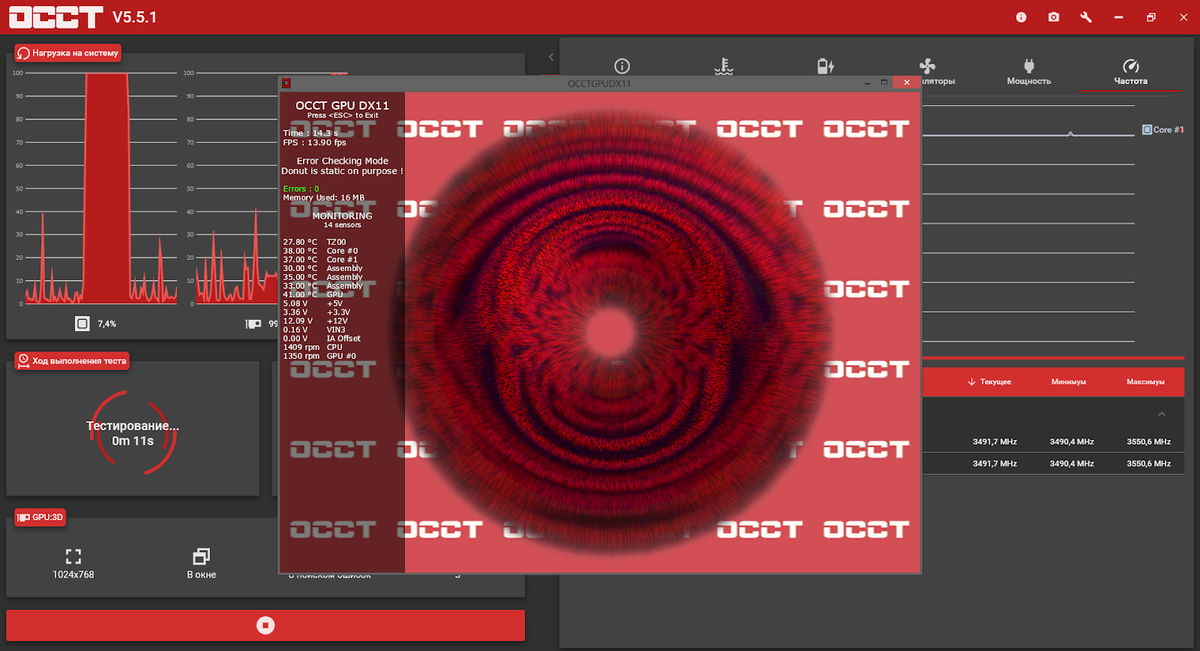
Помимо перечисленных выше манипуляций, перед покупкой б/у ноутбука крайне важно провести нагрузочные тесты. Даже если конфигурация машины на 100% совпадает с заявленной продавцом, даже если лэптоп выглядит безукоризненно, даже если вы не нашли ни одной ошибки при работе с Windows, это еще не значит, что все в порядке: многие проблемы всплывают на поверхность только под сильной нагрузкой. И здесь нам очень пригодится приложение OCCT.
Эта программа также абсолютно бесплатна и включает в себя все необходимое для проведения стресс-тестов различных компонентов ноутбука или ПК. Пользоваться ею чрезвычайно просто. В блоке «Расписание теста» укажите длительность тестирования (разработчики рекомендуют 1 час, но для получения достоверной картины хватит и 30 минут), а в блоке «Настройки теста» выберите его тип и параметры. После этого достаточно нажать на большую красную кнопку внизу — и утилита все сделает за вас.
Всего доступно 5 сценариев нагрузочного тестирования:
- OCCT — собственный нагрузочный тест центрального процессора, созданный разработчиками приложения. Перед стартом убедитесь в том, что выбран «Большой набор данных», — это повысит эффективность обнаружения ошибок.
- Linpack — тест для CPU, разработанный компанией Intel. Настройки по умолчанию являются оптимальными.
- 3D — по сути, представляет собой хорошо знакомый всем, кто работает с трехмерной графикой, «волосатый бублик». По умолчанию работает в режиме поиска ошибок и имеет оптимальные для этих целей настройки.
- Memtest — помогает обнаружить неисправные ячейки в чипах видеопамяти, отлично подходит для выявления битой VRAM и проверки износа видеокарты.
- Power — этот тест нагружает всю систему в целом, помогая оценить в том числе работу блока питания.
В правой половине окна вы увидите набор различных средств для мониторинга системы. Здесь можно отслеживать изменения температуры компонентов ноутбука, напряжения (12, 5 и 3,3-вольтовые линии, CPU, GPU, RAM), скорость вращения кулеров, уровень потребляемой лэптопом мощности, а также частоты процессора, видеочипа и видеопамяти. Работать с ними очень просто: внизу отмечаете галочками нужные параметры, после чего все необходимые сведения отобразятся на графике.
Разумеется, у вас не будет возможности тестировать б/у ноутбук несколько часов кряду, поэтому лучше всего воспользоваться сценарием Power, так как он позволит нагрузить и процессор, и видеокарту, и подсистему питания — то есть оценить стабильность работы лэптопа в целом и состояние его отдельных компонентов. Если же речь идет о компьютере, обязательно воспользуйтесь Memtest: если видеоускоритель ранее использовался для майнинга и VRAM пришла в негодность, вы сразу об этом узнаете.
OCCT автоматически фиксирует все ошибки и выводит отчет по окончании тестирования. Если проблем не выявлено, вы увидите на экране вот такое сообщение:
⚠ Важно ⚠ При проведении нагрузочных тестов внимательно слушайте, как «звучит» машина. Нарастание шума вентиляторов — это вполне нормально, ведь стресс-тест вызывает сильный нагрев процессора и видеочипа. Однако посторонние шумы вроде стука, скрежета или треска свидетельствуют о том, что одному из вентиляторов (а то и нескольким) жить осталось, мягко говоря, не долго. Поскольку турбины для ноутбуков (даже подержанные) стоят немало, как и хорошие фирменные кулеры для дискретных видеокарт, их замена неизбежно обернется серьезными денежными тратами.