В этой статье мы рассмотрим, как с помощью программы Total Commander, а вернее встроенного в её оболочку приложения — программы Wise Registry Cleaner 8 можно очистить от мусора элементы реестра, тем самым ускорить работу компьютера.
Запускаем программу Total Commander (х64) 8.51а, у меня установлена эта версия и на экране вашего компьютера видим окно программы
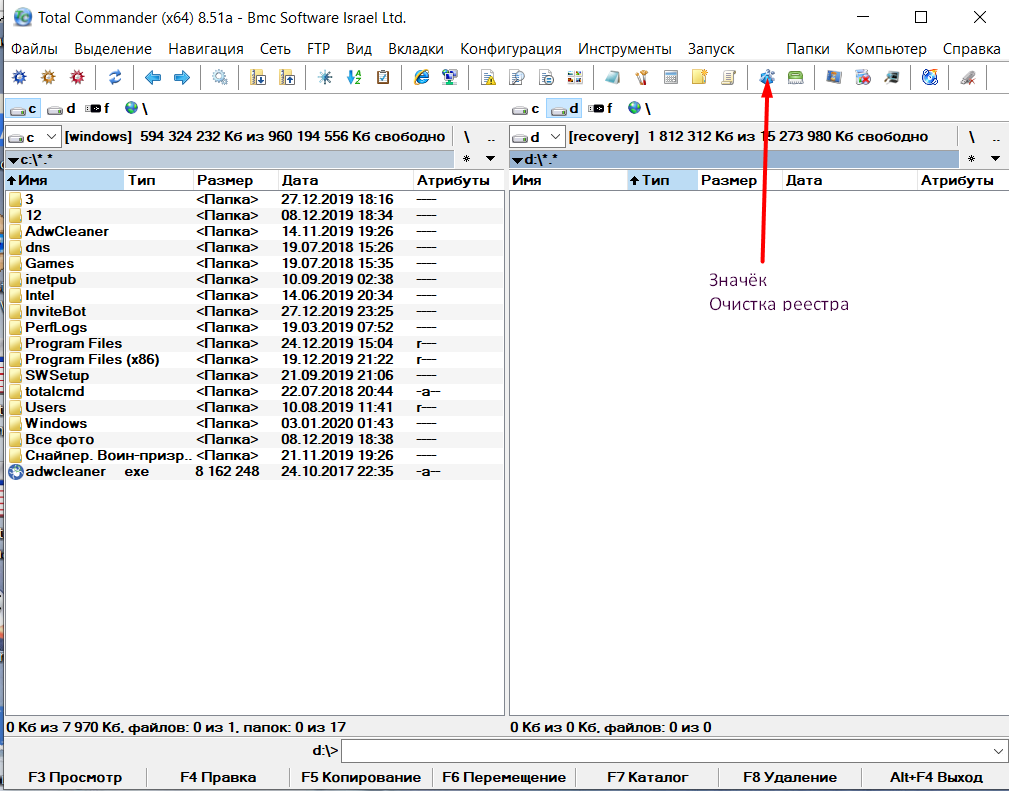
В открывшемся окне подводим курсор мышки к значку «Очистка реестра» нажимаем на левую кнопку мышки и на экране появляется окно с программой Wise Registry Cleaner 8.
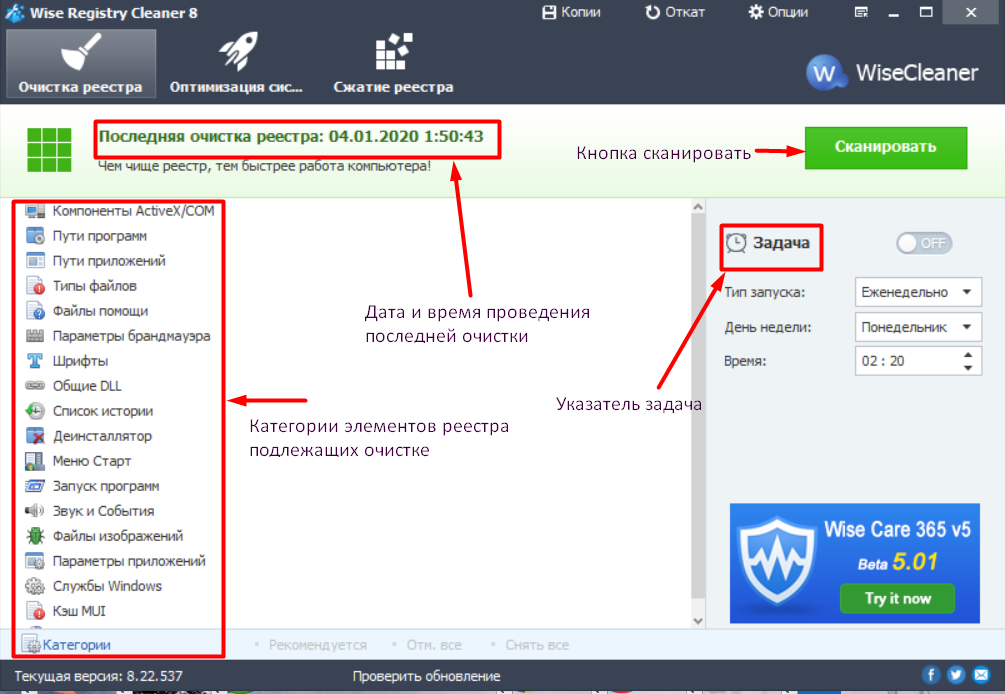
В открывшемся окне программы Wise Registry Cleaner 8 есть кнопки: Очистка реестра; Оптимизации системы;Сжатие реестра; Копии; Откат; Опции; Меню; Свернуть окно; Развернуть окно; Закрыть программу; Старт. Также указано когда проводилась последняя очистка реестра, кнопка сканировать, задача по планируемой очистке, категории, состав реестра компьютера, рекомендуется, отм. все, снять все, текущая версия программы, проверить обновление и знаки фейсбука, твиттера, электронной почты.
При очистке реестра вам предложат провести сканирование реестра очистку подводим курсор к кнопки Сканировать и левой кнопкой нажимаем.
Происходит сканирование программой данных реестра и ключей.
После сканирования откроется окно с результатами сканирования, где вам предложат начать очистку, чтобы исправить эти проблемы сразу.
Подводим курсор мышки к кнопки очистка и нажимаем левой кнопкой. Происходит очистка.
Курсор мышки подводим к кнопки Оптимизация системы и нажимаем левую кнопку мышки и появляется панель оптимизации системы.
Курсор мышки подводим к кнопки Оптимизация и нажимаем левую кнопку мышки и происходит оптимизация элементов реестра.
Появляется окно с результатом оптимизации элементов реестра.
Курсор мышки подводим к кнопки Сжатие реестра и нажимаем левую кнопку мышки и появляется панель Сжатие реестра.
Курсор мышки подводим к кнопки Анализ и нажимаем левую кнопку мышки и происходит дефрагментация реестра, т.е. сжатие которое ускорит работу вашего компьютера.
ПРЕДУПРЕЖДЕНИЕ!
- Закройте все другие приложения перед выполнением дефрагментации.
- Система может временно не отвечать на запросы во время анализа.
- Система перезагрузится автоматически после завершения дефрагментации реестра.
- Просьба не отменять процесс, в противном случае, это приведёт к непредсказуемым последствиям.
А вам нравиться? Оставляйте своё мнение в комментариях. Не забывайте ставить лайки. Забирайте себе, чтоб не забыть и подписывайтесь на новости на моём канале, сайте и странице в ВКонтакте.