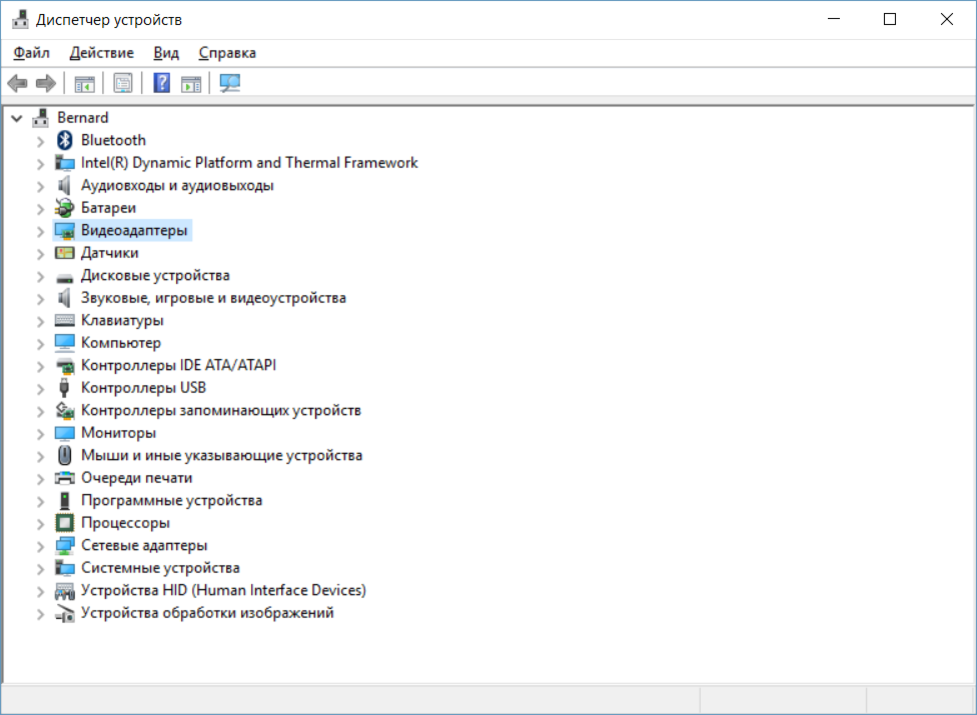
Раз вас сюда занесло, значит-с вы тоже везунчик, у которого после установки драйверов на Windows 10 стали размытые шрифты в диспетчере устройств и окнах установщика программ... Может и ещё где, но это самые очевидные места. Но не будем только болтать и переходим к вариантам решения проблемы. Собственно на картинке ниже сама проблема. Как обычно будут идти от инструкций, которые не помогли к которой помогла, если какую-то из них вы пробовали, то следуйте другой.
Решение 1.
Правой кнопкой мыши кликаем по рабочему столу выбираем настройки дисплея(display settings). Находим пункт изменение размера текста, приложений и других элементов(change the size of text, apps, and other items), если стоит 125% то меняем на 100% или наоборот, но вероятно, у вас всё станет мельче или крупнее. Данный способ мне не подошёл, так как всё стало гораздо мельче и с хорошим разрешением экрана не очень приятно смотреть на мелкий шрифт. См. картинку 1.

Решение 2.
Не будем далеко ходить и в этом же окне под процентами нажимаем настраиваемое масштабирование (advanced scaling setting) и там будет переключатель разрешить windows исправлять размытость в приложениях (let windows try to fix apps so they're not blurry), если он у вас включен, то выключите и наоборот, после этого перезагрузите устройство. См. картинку 2.
Решение 3.
Нажимаем на строку или значок поиска рядом с пуском и вводим в поиск ClearType - открываем найденное приложение и следуем инструкциям. Думаю, что там уже сами разберётесь, просто выбирайте более чёткий текст. См. картинку 3.
Решение 4.
Сам не видел, но говорят, что Windows может сам предложить решить эту проблему, если в приложении окажется размытый текст, но в сказки особо не верю, поэтому прилагаю стащенную с просторов интернета картинку. Если вдруг увидите такое - соглашайтесь не думая. См. картинку 4.
Решение 5.
Переустановите драйвера на встроенную или дискретную видеокарту с официального сайта производителя, говорят, что такое может быть в случае установки через всякого рода DriverPack приложений, которые автоматически ставят драйвера. Так что если вам не приходится устанавливать windows на несколько устройств в день, то лучше поставить драйвера ручками.
Хотя на данный момент Windows вполне справляется с установкой всех драйверов сама через центр обновления.
Решение 6.
Нажимаем Win+R и в появившемся окне пишем regedit - откроется редактор реестра, затем идём по пути HKEY_CURRENT_USER/Control Panel/Desktop там ищем параметр DpiScalingVer и устанавливаем значение 1018, как на рисунке ниже. См. картинку 5.
Затем открываем следующий параметр Win8DpiScaling и выставляем ему значение 1. См. картинку 6.
Теперь нужно создать новый 32-битный ключ DWORD с именем LogPixels и установите его значение 78.
Для этого нажимаем правую кнопку мыши на пустом месте и появится следующее меню, в нём выбираем DWORD (32-bit) Value переименовываем в LogPixels. См. картинку 7 и картинку 8.
После чего перезагрузите компьютер и наслаждайтесь приятным и не размытым шрифтом. Хотя windows и заявляла, что они исправили эту проблему, которая была ещё в 1703, но сюда по жалобам в интернете, то она существует до сих пор. В моём случае, это было на сборке 1909. Спасибо за внимание.