Всем доброго времени суток! Зайдя в очередной раз в меню "Этот компьютер" своего ПК с Windows 10, я заметил, что всё чаще мой взор начал уставать от того, что ненужные, по сути, папки перманентно "мозолят" мне глаза, отвлекая от самого главного. И я решил это исправить!
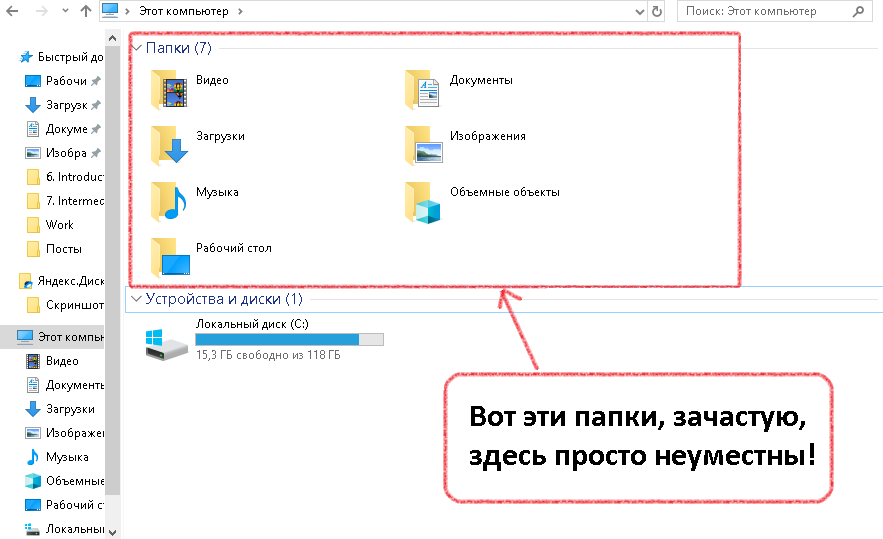
Сегодня речь непосредственно пойдет о том, как удалить папки "Видео", "Загрузки", "Музыка", "Рабочий стол", "Документы", "Изображения", "Объёмные объекты" из "Этот компьютер" в Windows 10. На самом деле, чтобы это сделать, нужно немного заморочиться: зайти в реестр (кто не знает что это такое, — гуглим), а далее удалить некоторые разделы, — но это может быть опасно, ведь без необходимых знаний очень легко "поломать" систему, и единственным выходом будет только её полная переустановка.
Поэтому, я поработал за Вас и для Вас и, скажем так, разработал более простой и уверенный метод, чтобы удалить ненужные папки из Windows 10 — все делается буквально в 3 простейших шага:
1. Скачиваем архив и распаковываем его в любое место: СКАЧАТЬ! Не боимся, вирусов там нет ;-)
2. Далее необходимо узнать, какая разрядность Вашей ОС: жмём на "Этот компьютер" правкой кнопкой мыши —> "Свойства" (Скриншот №1), далее смотрим, какая у нас стоит 10-ка: 32- или 64-битная (Скриншот №2).
3. Заходим в ту папку, которая соответствует разрядности Вашей системы, выбираем что мы хотим сделать: удалить всё разом, или же каждую папку отдельно (вдруг, Вам нужны "Изображения"). Кликаем 2 раза, подтверждаем редактирование реестра — "Да", — закрываем нажатием на кнопку "ОК", обновляем меню и радуемся.
А если, вдруг, нужно все вернуть на круги своя — выбираем файл с названием "Восстановить... в меню `Этот компьютер` — Х-бит", проделываем всё вышесказанное и вуаля — папки на месте, как и раньше:
Надеюсь, этот материал оказался для Вас полезным, — ведь эти папки действительно мешают и выглядят "лишними" на фоне остальных. Если у Вас всё получилось, — поставьте лайк и подпишитесь на мой канал! А если нет — напишите в комментариях что именно не получается и я помогу Вам.