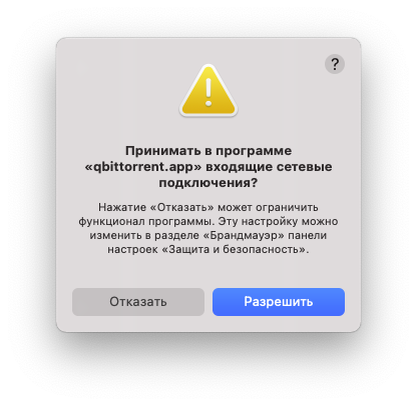
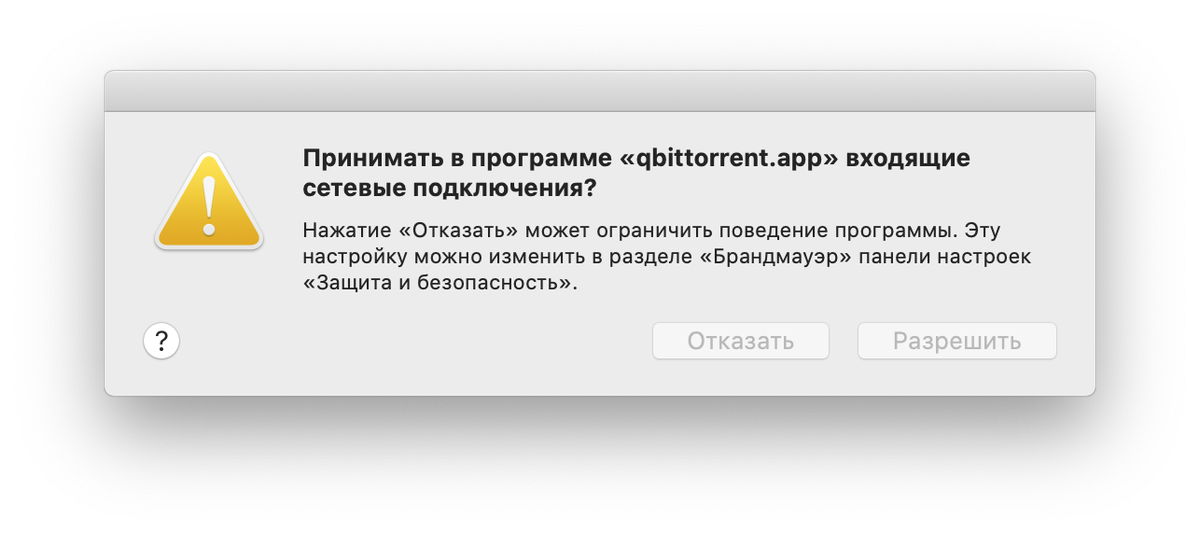
Есть приложения, перед запуском которых, встроенный Брандмауэр (Firewall) в MacOS встречает окном с сообщением Принимать в программе *.app входящие сетевые подключения? (На английском: Accept incoming connections?) Например Little Snitch или торрент-клиенты. Казалось бы, всплыло это сообщение при первом запуске, как с приложениями, которые не из Mac App Store, нажал "Разрешить" или "Отказать", а ОС запомнит этот выбор. Но данное окно появляется при каждом запуске приложения, что бывает раздражает. В этой статье я покажу, как сделать так, чтобы ОС спросила один раз и запомнила выбор, на примере приложения qBittorrent.
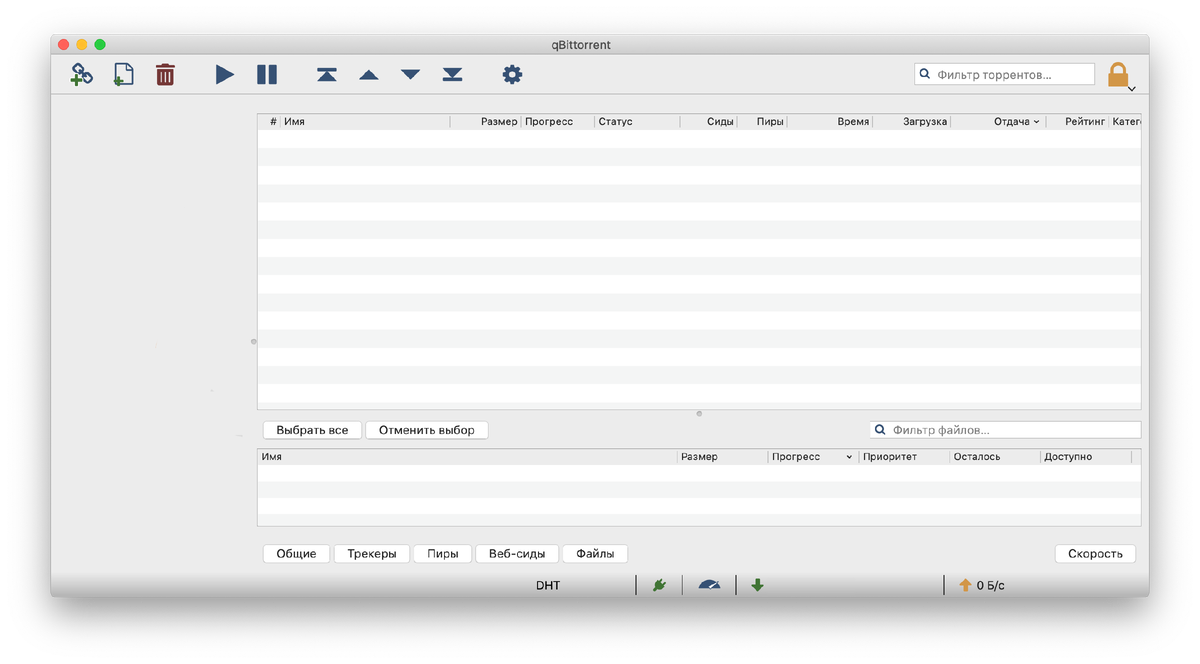
Закройте приложение, выгрузив его из памяти (правый клик на иконке приложения в Доке → Завершить)
Откройте Терминал. Либо через Spotlight, либо в Программы → Утилиты → Терминал.
Здесь нужно выполнить две команды. Первая нужна для того, чтобы перейти в каталог, где находится программа (в данном примере она находится в папке Программы), для которой вы хотите применить вторую основную команду. Для применения команды нужно нажать клавишу Enter
cd /Applications
Теперь мы перешли в каталог /Программы и вводим команду для программы qBittorrent. Соответственно, если это, например программа Little Snitch, то нужно поменять на ./Little Snitch.app
sudo codesign --force --deep --sign - ./qbittorrent.app
Команда запросит пароль пользователя, введите его и нажмите Enter. Дождитесь выполнения команды.
Теперь можно закрыть терминал и запустить программу qBitttorrent. Раздражающее окно снова появится, но теперь уже в последний раз. Нажмите Разрешить. Всё, при последующих запусках окно появляться не будет.
PS Поменять решение можно в настройках MacOS
Системные настройки... → Защита и безопасность → Брандмауэр → Параметры брандмауэра...