Найти в Дзене

Как записать видео с экрана с помощью приложения NVIDIA GeForce.

Всем привет! У многих на компьютерах стоят видеокарты Nvidia GeForce. Они могут записать видео игры или просто экрана с помощью приложения GeForce Experience, которое обычно устанавливается по умолчанию, при установке драйверов от видеокарты. Откройте приложение GeForce Experience (Пропишите в поисковой строке «GeForce Experience»). В приложении нас интересует кнопка открытия внутриигрового оверлея (ShadowPlay). Нажимаем на неё. (Также данную утилиту можно запустить с помощью горячих клавиш ALT + Z). Данной утилитой можно сделать скриншот экрана, видео с экрана и вести прямую трансляцию. Чтобы сделать видео с вашего экрана нажимаем на кнопку «запись». Тут выбираем «пуск» (по умолчанию сочетание клавиш ALT + F9). Чтобы остановить запись нажмите «остановить и сохранить» (горячие клавиши ALT + F9). Нажав на настройки, вы сможете настроить выходное видео (его размеры, качество, частоту кадров). Всё просто. Всем удачи!
Оглавление
Фото Windows on Unsplash

Всем привет!

У многих на компьютерах стоят видеокарты Nvidia GeForce. Они могут записать видео игры или просто экрана с помощью приложения GeForce Experience, которое обычно устанавливается по умолчанию, при установке драйверов от видеокарты.

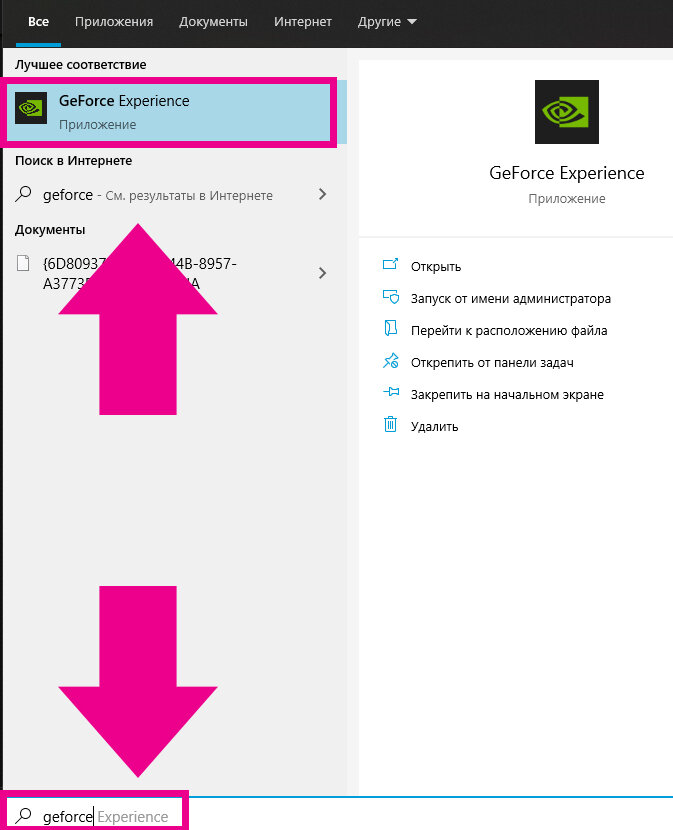
Откройте приложение GeForce Experience (Пропишите в поисковой строке «GeForce Experience»).

-2

В приложении нас интересует кнопка открытия внутриигрового оверлея (ShadowPlay). Нажимаем на неё. (Также данную утилиту можно запустить с помощью горячих клавиш ALT + Z).

-3

Данной утилитой можно сделать скриншот экрана, видео с экрана и вести прямую трансляцию.

-4

Чтобы сделать видео с вашего экрана нажимаем на кнопку «запись».

Тут выбираем «пуск» (по умолчанию сочетание клавиш ALT + F9).

-5

Чтобы остановить запись нажмите «остановить и сохранить» (горячие клавиши ALT + F9).

-6

Нажав на настройки, вы сможете настроить выходное видео (его размеры, качество, частоту кадров).

-7

Всё просто.

Всем удачи!

-8
-9