Для запуска интернет-витрины с партнерскими товарами нам нужны:
1) хостинг или VDS/VPS сервер с установленной CMS Wordpress
2) Плагин для быстрого создания интернет-магазина на Wordpress - WooCommerce
3) Редактор таблиц, MS Excel или LibreOffice Calc
4) Учётная запись в агрегаторе партнерских программ Admitad
Подготовка файла выгрузки
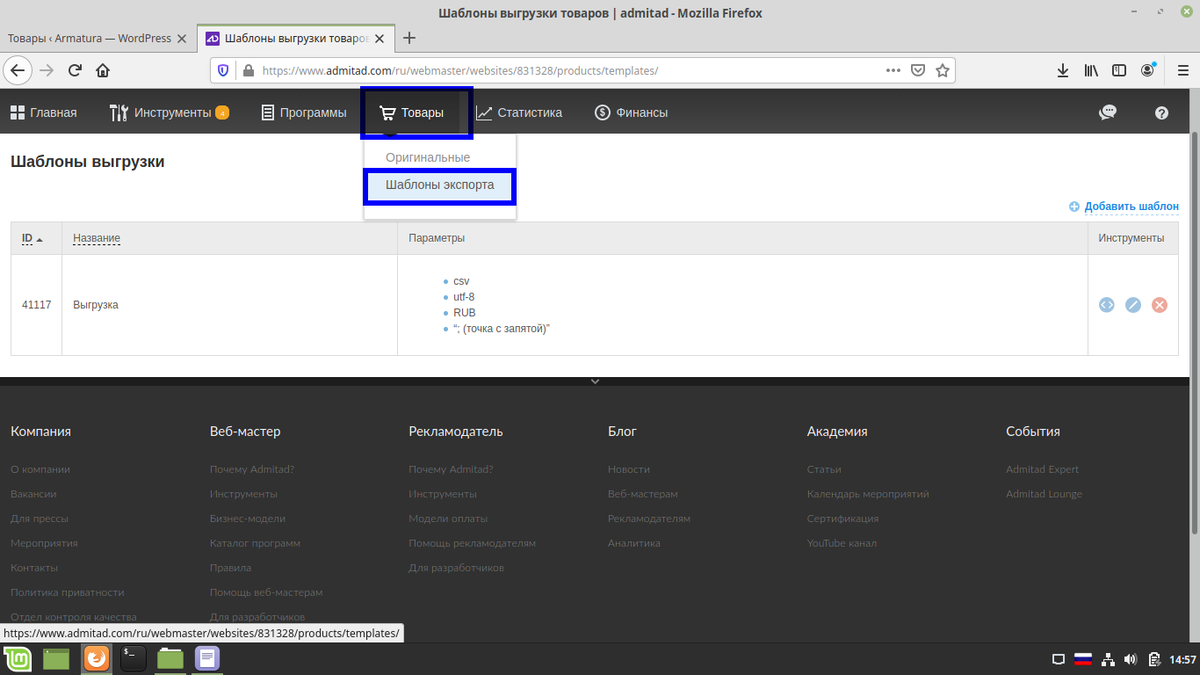
В учетной записи Admitad переходим на вкладку "Товары" > "Шаблоны экспорта"
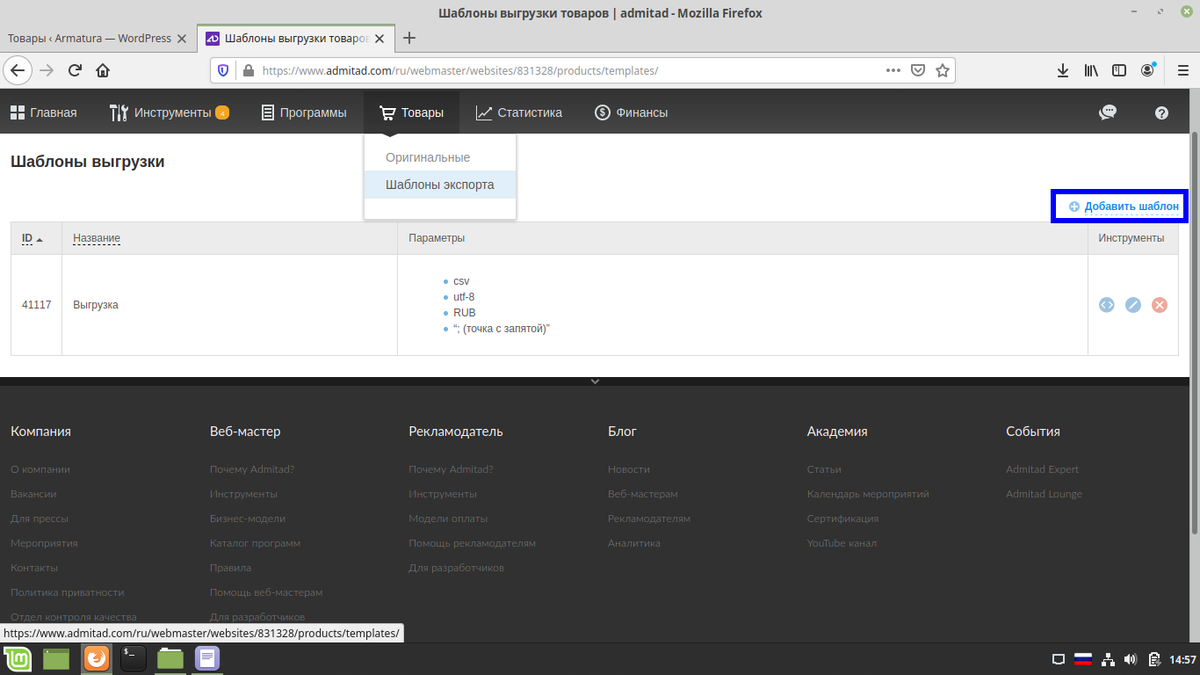
В правом верхнем углу жмём "+Добавить шаблон",
и попадаем на страницу создания шаблона выгрузки:
Имя шаблона: любое
Рекламодатель: выбираем нужного из выпадающего списка. Конечно, предварительно нужно подключится к нужным вам партнерским программам
Фид: зависит от рекламодателя, может быть единственный, может быть выбор по регионам
Формат выгрузки: csv
Разделитель: Точка с запятой (;)
Кодировка: utf-8
Валюта: Российский рубль, или любая другая
Дальше выбираем "Доступные поля". Для выгрузки в WooCommerce нужны пункты, выделенные фиолетовым на фото ниже:
Жмём "Сохранить шаблон". Выбираем кнопку "Получить ссылку на выгрузку", как показано на фото:
Копируем появившуюся ссылку:
Вставляем в адресную строку браузера, нажимаем Enter и дожидаемся окончания загрузки файла csv.
Редактирование файла csv
Теперь нужно отредактировать файл csv в Excel или другом подобном редакторе. Перед открытием файла редактор откроет окно настройки отображения файла.
В пункте "Параметры разделителя" выбираем "Разделитель", и ставим галочку напротив "Точка с запятой"
Для корректной выгрузки нашего файла в Wordpress, нам нужно отредактировать один столбец с заголовком "type". Сразу после выгрузки этот столбец пуст
В каждой строке столбца "type" должно быть слово external, т.е. внешний товар. Выглядит это так:
В LibreOffce Calc и Excel достаточно один раз написать слово в столбце, и потянуть за край рамки вниз
Импорт товаров в Wordpress
В консоли Wordpress переходим на вкладку "Плагины" > "Добавить новый". В поисковой строке вводим WooCommerce. Устанавливаем и активируем WooCommerce
В той же консоли Wordpress, выбираем "Товары" > "Все товары"
В открывшемся окне выбираем "Импорт"
Далее жмём кнопку "Обзор...", чтобы добавить наш csv-файл с товарами, и там же раскрываем "Расширенные настройки", чтобы поставить Разделитель CSV, т.е. точку с запятой
Жмём "Продолжить". Теперь нужно назначить названия столбцов в csv-таблице в соответствии с параметрами плагина WooCommerce
available - В наличии?
categoryId - Категории
description - Описание
name - Имя
picture - Изображения
price - Базовая цена
type - Тип
url - Внешний URL
После чего запускаем импорт, дожидаемся выгрузки товаров, и видим результат
Реклама:
Бумажные книги и большой выбор учебников, подарочных сертификатов и изданий, в интернет-магазине Лабиринт