Всеми нами любимая Винда обладает просто кучей полезных возможностей, которые пользователь избегает при использовании. Происходит так в силу того, что он либо не знает, что такие вещи существуют, либо пользуется уже другим методом, возможно, менее удобным. Но разработчики придумали очень много плюшек в операционке, которые было бы неплохо знать. С помощью таких плюшек пользоваться системой становится намного приятнее и быстрее.
Обязательно пробуйте повторить действия, о которых мы будем рассказывать. Если вы раньше этого не делали, то, скорее всего, вас это удивит и впечатлит. А потом с мыслями «А что, так можно было?!» будете негодовать, почему никто об этом не сказал, и еще долго нас не забудете. И дочитай до конца, особенно если ты — студент, которому нужно сдавать лабы и рефераты со скринами☝️
Пользуемся специальными клавишами
Итак, скриншоты. Есть такая кнопочка на клавиатуре с надписью PrtSc (PrtScr, Print Scrn). Она создает снимок всего экрана (или сразу всех, если их больше одного) и сохраняет его в буфер обмене. Полученный снимок можно сразу вставить например в ворд, чат или тот же Paint.
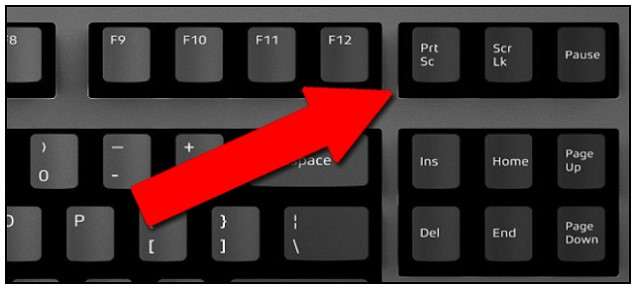
Возможно многие пользуются сочетанием клавиш Alt+PrtSc, которое позволяет создать скрин открытого активного окна и кладет его в буфер обмену.
Если нужно сохранить скриншот, а не просто положить его в память, то можно воспользоваться сочетанием Win+PrtSc (кнопочка Win на клавиатуре очень сильно может упростить вам жизнь, о ней мы расскажем в следующих постах). Win — это клавиша внизу клавиатуры между Ctrl и Alt, если кто-то не знает. Скриншот сохраняется в папку Изображения-Снимки экрана. Если нажать Win+Alt+PrtSc, то в папку Видео-Клипы (почему туда?…) сохранятся снимки активного окна.
Чикаем ножницами
А если я не хочу делать скрин экрана или окна, мне надо произвольную область вырезать?! Тогда есть такая стандартная программка Ножницы, многие с ней встречались. Нажимаем Win+S (при этом открываем панель поиска — магия кнопки Win, помните о ней) и вводим Ножн…
Открываем. И нажав на кнопку Создать, вырезаем, то что нужно. В Режиме можно выбрать какую область вырезать: произвольную, прямоугольную или же окно. Можно прям тут и что-нибудь добавить на картинку с помощью Пера.
Забываем про Ножницы
Посмотрели на Ножницы и забыли про них, если у вас стоит Windows 10, если Винда ниже, то обновляйтесь на десятку, она годная. В операционной системе есть более крутой и удобный механизм создания скриншотов. Называется он…
Набросок на фрагменте экрана… Интересное название, конечно. Но может по-другому лучше не назовешь. Открывать само приложение не нужно. Просто нажимаем Win+Shift+S и та-даааам, появляются иконки вверху экрана.
Теперь можно выбрать, какую область хотим вырезать (прямоугольную, произвольную, окно или весь экран), и, собственно, вырезаем. Изображение попадает в буфер обмену, и можно сразу кому-нибудь его отправить. Справа внизу появляется уведомление о сделанном скриншоте.
Нажав на уведомление, попадаем в программку Набросок на фрагменте экрана, где можем добавить на изображение текст или подрисовать. В приложении есть также линейка и транспортир, кому-то, может, пригодятся. Наверное🙃
Итак
Если у тебя Win10, и ты пользовался ножницами, то забудь про них. Пользуйся Наброском на фрагменте экрана. Ну а мы можем еще много рассказать про функции Винды, о которых ты скорее всего не знаешь, но которые очень могут пригодиться. Например, есть очень большое количество годных сочетаний клавиш с волшебной Win-клавишей. А так же есть встроенные инструменты, которые помогут восстановить твой жесткий диск при поломке, или помогут вылечить твои фотки, если они вдруг весят 0 байт и не хотят открываться.
И оставляй комментарии, было ли тебе интересно, и о чем тебе еще хотелось бы узнать 🙂