Если вы используете iPhone или iPad (Wi-Fi + сотовая связь) вдали от дома или офиса, то наверняка полагаетесь на данные сотовой связи для доступа в интернет. Как легко включать или отключать сотовые данные, чтобы устранить неполадки или сэкономить на счетах за сотовую связь? Это очень просто.
Что такое сотовые данные?
Сотовые данные - это термин, означающий подключение к интернету через сотовую телефонную сеть. Вы можете получить доступ к сети на ходу, вдали от Wi-Fi. Все модели iPhone поддерживают сотовую передачу данных и модели iPad с маркировкой «Wi-Fi + Cellular» тоже.
Зачем отключать сотовые данные?
Наличие сотовых данных - это почти всегда хорошо, но в некоторых случаях может потребоваться временно отключить их.
Одна из причин для отключения - это экономия средств на счёте. Многие тарифные планы взимают дополнительную плату за доступ к сотовым данным (измеряя объем используемого вами трафика).
Вместо полного отключения, можно настроить, какие приложения могут использовать сотовые данные, а какие нет. Не забудьте подписаться на канал нашего техноблога в Telegram — https://t-do.ru/appdatemedia.
Если в определенном месте сигнал Wi-Fi слабый, то смартфон может автоматически переключиться на сотовые данные для доступа в интернет. Этого можно не заметить, что приведет к гораздо большему счету за телефон, чем вы ожидаете.
Ещё одной причиной является необходимость отключить сотовые данные для устранения проблем с подключением к Wi-Fi. Когда трафик отключен, можно измерить скорость соединения непосредственно от Wi-Fi сети.
Включить или отключить сотовые данные с помощью «Центра управления»
Самый быстрый способ включить или отключить сотовые данные - использовать «Центр управления». Это набор ярлыков для часто используемых задач, таких как настройка яркости экрана, громкости, воспроизведения песни и т. д. Он также позволяет быстро запускать такие функции, как включение фонарика или фотографирование.
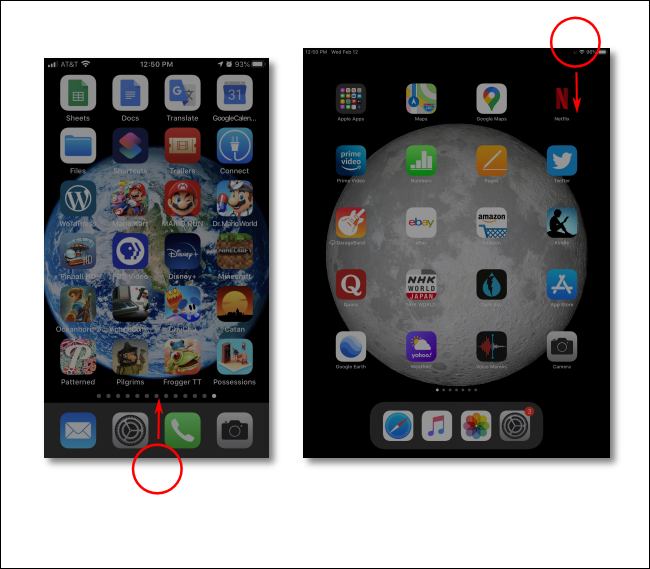
Сначала запустите «Центр управления»:
- iPhone X (и новее) / iPad под управлением iOS 12 (и более поздняя версия): проведите пальцем вниз в правом верхнем углу экрана.
- iPhone 8 (и более ранней версии) / iPad под управлением iOS 11(и более ранней версии): проведите пальцем вверх от нижней части экрана. («Центр управления» впервые появился в iOS 7.)
Найдите круглую иконку (значок сотовой сети), похожую на антенну с радиоволнами вокруг нее. Если она зеленого цвета, это означает, что данные сотовой связи включены, если серого цвета - отключены. Нажмите на значок, чтобы включить или отключить сотовые данные, в зависимости от того, как вам это нужно.
Вы также можете переключить режим полета (круглый значок с изображением самолета внутри), чтобы отключить сотовые данные из «Центра управления». Обратите внимание, что этот режим одновременно отключает и Wi-Fi. Хотя вы можете включить Wi-Fi после активации режима полета.
Включить или отключить сотовые данные с помощью приложения «Настройки»
Другой способ включить или отключить сотовые данные - использовать приложение «Настройки», которое обычно можно найти на главном экране. Запустите его, нажав на серый значок шестеренки.
Зайдя в настройки, найдите опцию «Сотовая связь» и нажмите на нее.
В меню «Сотовая связь» найдите переключатель «Сотовые данные» вверху. Нажмите на переключатель, чтобы включить или выключить его. Когда сотовые данные включены, переключатель сдвинется вправо и будет отображаться зеленым цветом.
Здесь также можно контролировать роуминг. Нажмите «Параметры сотовой связи», чтобы найти эти настройки. Вы можете отключить роуминг сотовых данных при поездках за границу, чтобы защитить себя от дополнительных сборов, в зависимости от вашего тарифного плана.
Если вы отключили сотовые данные, не забудьте включить их снова (повторив шаги, описанные выше), когда выходите из Wi-Fi.