VeraCrypt — компьютерная программа для шифрования «на лету» для 32- и 64-разрядных операционных систем семейств Microsoft Windows, Linux и Mac OS. Она позволяет создавать виртуальный зашифрованный логический диск, хранящийся в виде файла. С помощью VeraCrypt также можно полностью шифровать раздел жёсткого диска или иного носителя информации, такой как флоппи-диск или USB флеш-память. Все сохранённые данные в томе VeraCrypt полностью шифруются, включая имена файлов и каталогов.
Итак, я буду рассматривать вариант с разбиением флешки на 2 раздела. Один будет шифрованным, а второй - обычный. (Если вам нужно создать полностью шифрованный вариант, то там все делается так же, только разбитие на разделы производить не придется)
Для начала подготовим нашу флешку, разбив ее, как я уже сказал ранее на 2 раздела. Для этого нам понадобится любой менеджер разделов (я использую MiniTool Partition Wizard). Первый раздел форматируем как fat(он будет публичным), второй не трогаем(он будет зашифрованным). Все, подготовка закончена)
Итак, открываем нашу программу (да, я себе установил локализованную, не стукать) и видим такое окно
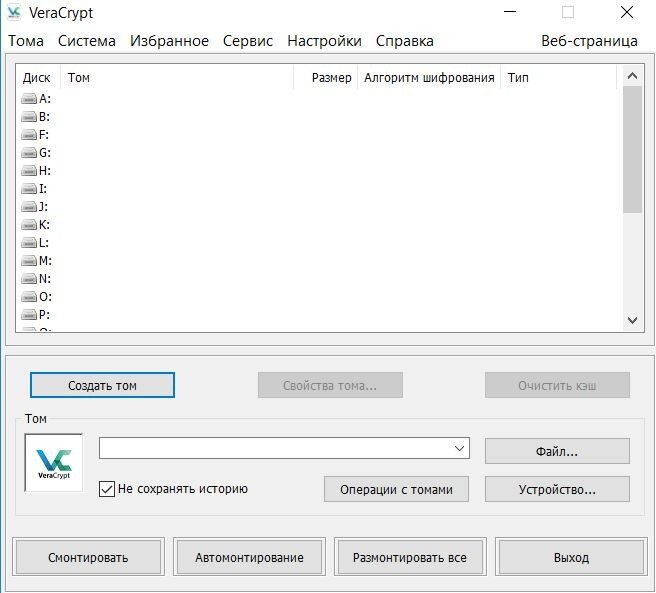
Нажимаем "создать том".
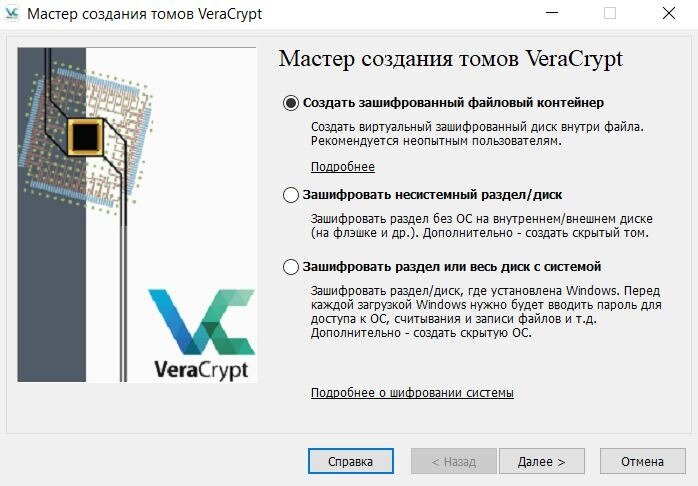
Здесь нам предлагается выбор. Для выбранного мною случая тыкаем на второй пункт и жмем далее.
А вот здесь нам предлагается сделать либо обычный раздел, либо скрытый. Разница заключается в том, что при создании скрытого раздела мы на выходе получаем два раздела под 2 пароля. Может случиться так, что кто-то будет пытаться вынудить вас сказать пароль от нашего раздела. И тут можно будет сказать пароль от заранее подготовленного с левой информацией, а 2-ой раздел останется нетронутым. Этот раздел вообще никак не видно. Нет никакого файла, нет не размеченного места на флешке. Но если бы вы назвали им другой пароль, то открылась бы другая область, в которой хранятся уже действительно важные данные. (Поэтому я выбираю второй)
Далее выбираем подходящий нам способ создания и выбираем нашу флешку.
Тут нам предлагают выбрать алгоритмы шифрования и хешировнаия. Я оставляю дефолтные AES для шифрования и SHA-512 для хешировнаия.(данные параметры нормальные, если хотите, то можете погуглить про остальные имеющиеся)
Устанавливаем наши пороли) (на этом этапе паролится наш псевдо-раздел)
Помимо обычного пароя мы также можем приложить ключ. файл (файл, который будет использоваться для открытия данного тома). Мы можем использовать данные методы как по отдельности, так и вместе. Тут уже все на ваш выбор.
На этом этапе нам нужно возюкать курсором туда-сюда по окну, чтобы все было по настоящему рандомно. Потом жмем "разметить" и ждем... Когда все отформатируется, то можно будет зайти в наш том, а можно сразу продолжить, нажмя "далее". После чего мы приступим к созданию уже непосредственно скрытого тома. Жмем далее -> выбираем алгоритмы -> жмем далее :)
На следующем шаге выбираем размер нашего скрытого тома. Далее повторяем все наши предыдущие дейтсвия(только выбираем для нашего скрытого раздела естественно другой пароль). По завершению нам будет предложено создать еще один скрытый раздел(лично мне пока и этого хватит:) Все готово!
Теперь чтобы использовать нашу флешку нам достаточно воткнуть ее в компьюетр, запустить VeraCrypt и ввести пароль от нужного нам раздела.