Доброго времени суток уважаемые читатели. Это продолжение моей предыдущей статьи о создании программы-генератора лотерейных билетов. В этой части будут рассмотрены технические аспекты реализации данного проекта.
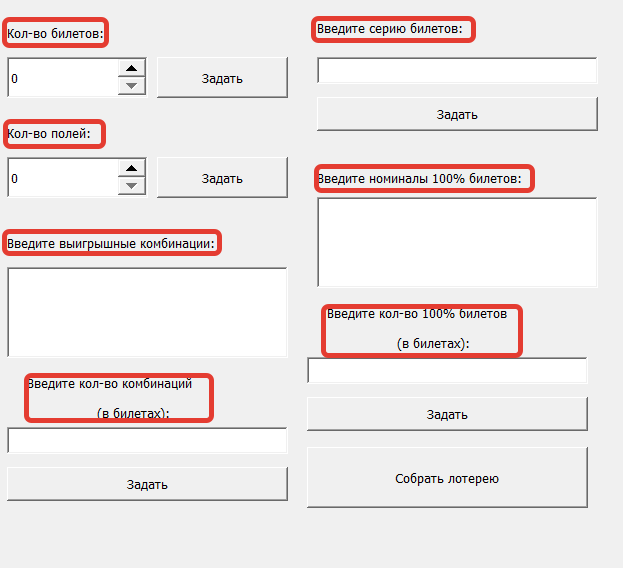
По требованию заказчика были определены основные поля, заполняемые пользователем программы. После заполнения каждого поля создавалась заданная лотерея.
- Количество билетов
- Количество полей в каждом билете
- Номиналы выигрышей
- Номиналы золотых билетов и их количество (100% выигрыш)
- Серия билетов
Работа с excel из python
Используемая библиотека xlwt позволяет, как редактировать уже существующие документы, так и создавать новые. Этим как раз я и воспользовался.
Для начала установим библиотеку в проект:
pip install xlwt
Для того что бы начать работу с документами excel нужно импортировать библиотеку в наш проект, для этого нужно в свой исходный код добавить одну стоку:
import xlwt as excel
Так как нам интересен вариант создания нового документа, создадим необходимый экземпляр класса
wb = excel.Workbook()
ws = wb.add_sheet('Bilets')
Важный момент! Для полноценной работы с книгой excel ей необходим рабочий лист, который я назвал "Bilets"
После создания книги и рабочего листа нам открываются возможности по редактированию данной книги.
ws.write(r, c, numb)
Функция write позволяет записать значение в определенную ячейку на листе
А с помощью функции save можно сохранить все ваши данные на диск
wb.save('Лотерея.xls')
Сохраненный файл появится в директории вашей python программы, если не указан абсолютный путь к файлу.
Графический интерфейс на PyQt5
Все начинается с установки необходимой библиотеки и редактора форм
pip install pyqt5
Запускаем скаченный ранее Qt Designer:
Qt Designer позволяет создавать графические интерфейсы для различных программ. Так же её можно использовать не только в python проектах, но и в проектах на других написанных на других языках программирования, таких как С++.
После того как дизайн готов, программа сохраняет его в формате .ui. Это xml документ содержащий всю необходимую информацию. В python его можно использовать сразу или преобразовать в python файл с помощью утилиты встроенной в библиотеку PyQt5 командой
pyuic5 <путь к вашему ui файлу> -o <путь для сохранения python файла>.py
Важно!
Если вы не используете виртуальную среду исполнения, то необходимо указывать абсолютный путь к утилите pyuic5
Объединение всех частей в единое целое
После того как я подготовил все необходимые компоненты проекта настало время заставить работать их как единое целое. Для этого импортируем все части в один python файл:
import sys
from PyQt5 import QtWidgets
import lots as lot
import mainGUI_V2 as GUI
Создаем класс отвечающий за работу нашего приложения. Он будет использовать все что мы создали ранее.
class ExampleApp(QtWidgets.QMainWindow, GUI.Ui_MainWindow):
def __init__(self):
.......
# функции для работы кнопок
def set_win100(self):
.......
def set_count_ticket(self):
.......
def set_count_field(self):
.......
def set_win_comb(self):
.......
def set_serial(self):
.......
def run_lots(self):
.......
Не мало важным моментом является то, что необходимо написать и сопоставить действия (функции) и кнопки на нашей форме.
После этого можно смело запустить проект и наслаждаться.
app = QtWidgets.QApplication(sys.argv) # Новый экземпляр QApplication
window = ExampleApp() # Создаём объект класса ExampleApp
window.show() # Показываем окно
app.exec_() # и запускаем приложение
Заключение
Это был мой первый серьезный проект в жизни, он научил меня многому. В следующих статьях будут рассказаны не только о моих проектах, но и будут представлены руководства для тех, кто только начинает изучать программирование.
p.s.
Огромное спасибо, что дочитал(-a) мою статью до конца. Надеюсь увидимся еще не раз на моем канале в Яндекс Дзен.