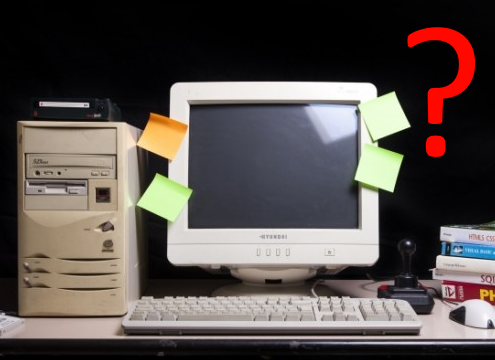
Для начала начнём с простого. Существует два вида техники: системный блок и ноутбук. Это, собственно говоря, и есть ваш компьютер. Самая главная ошибка обычного пользователя - называть компьютер процессором.
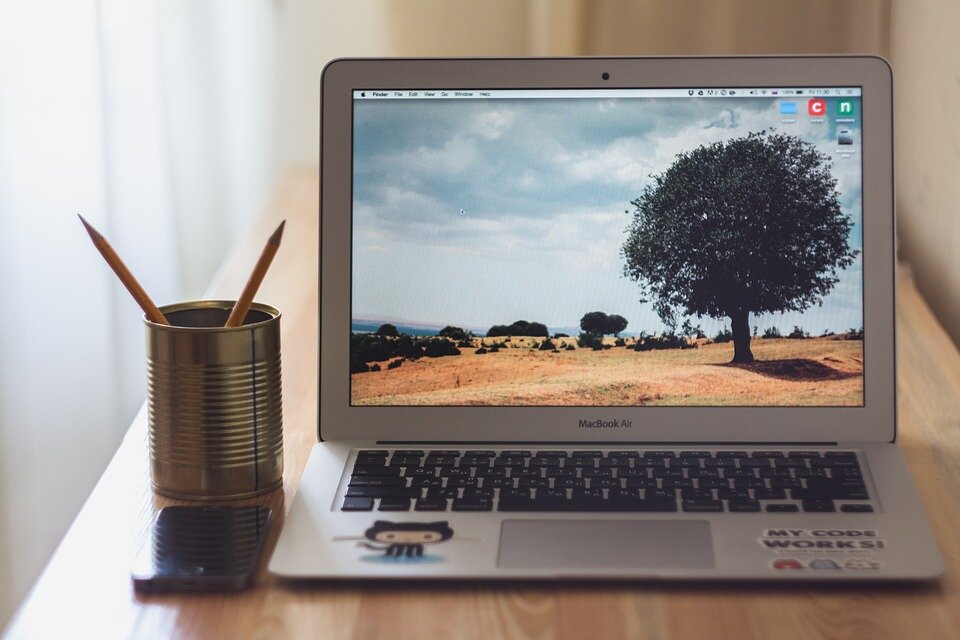
Все современные компьютеры достаточно мощные для выполнения базовых операций, например: сидеть в интернете, смотреть видео или работать с документами.
Сделаем акцент на системном блоке.
Давайте осмотрим его вместе и попробуем разобраться из чего он состоит. Сначала обратим внимание на его лицевую сторону. Ваш системный блок может немного отличаться, но в целом они все похожи и имеют схожий функционал.
- Кнопка включения. С её помощью можно включить или выключить ваш компьютер.
- Маленькая кнопка перезагрузки компьютера (поможет вам перезагрузить компьютер, например, при зависании) и чуть ниже неё кнопка индикации работоспособности компьютера.
- Корпус системного блока.
- DVD-привод. Служит для чтения дисков. С помощью него можно записать что-то на диск или посмотреть уже записанный материал. Например, можно посмотреть фильм или послушать музыку.
- Разъем для DVD дисковода. Туда по желанию можно установить дополнительный дисковод или другое устройство.
- Разъем для установки картридера или других устройств. Картридер может помочь вам считать данные с флешки или другие данные с различных устройств.
- USB разъем. Он может быть белого или синего цвета. Синий обычно называется usb 3.0 и является более быстрым по скорости при передаче файлов. В USB порт обычно вставляют флешки или заряжают телефон. Иногда usb порт бывает сломан и вы не сможете ничего туда поставить или компьютер не сможет опознать ваше устройство.
- Разъемы для подключения наушников (зелёный) и разъем для подключения микрофона (розовый).
Теперь перейдём на его обратную сторону.
- Разъем для подключения провода питания. Иногда рядом с ним установлена кнопка "вкл-выкл" которая позволяет вручную перекрывать питание на компьютер.
- Большой блок питания. Расположен внутри корпуса, от него идут все провода и питают внутренние части компьютера.
- Разъем для вентилятора. Вентилятор может быть установлен внутрь компьютера, служит для дополнительного охлаждения внутренних компонентов.
- Разъем для установки дополнительных устройств. Туда можно установить видеокарты, звуковые карты, карты захвата видео и многое другое.
- Разъем для подключения интернет провода (rj-45). Имеет световую индикацию, по которой можно определить - подключен кабель или нет.
- Множество usb разъемов для подключения устройств, таких, например, как компьютерная мышка и клавиатура.
- Разъем для подключения к компьютеру монитора. Обычно в каждом компьютере есть vga разъемы, но в этом примере он отсутствует. Маленький - hdmi, синий - dvi. Эти разъемы отличаются, и не каждый монитор можно будет к нему подключить.
- USB разъемы 3.0, более быстрые по скорости передачи, чем usb 2.0
- Разъемы для подключения аудиотехники, например, наушники, колонки, микрофон. Каждый разъем служит для подключения разного рода устройств.
Сегодня мы узнали о том как внешне устроен системный блок. В следующих постах затронем тему функционирование ноутбука. Подписывайтесь и оставляйте комментарии.