Многие начинающие художники задумываются о том, в какой программе все-таки следует начинать рисовать. Что лучше? Где удобнее функционал? Какие кисти? Какие инструменты? С каждой секундой вопросов становится все больше, а ответов не приходит. Я представляю вам статью, которая расскажет вам о лучших программах для рисования. Так же распишу вам плюсы и минусы каждой из них.
1. Krita
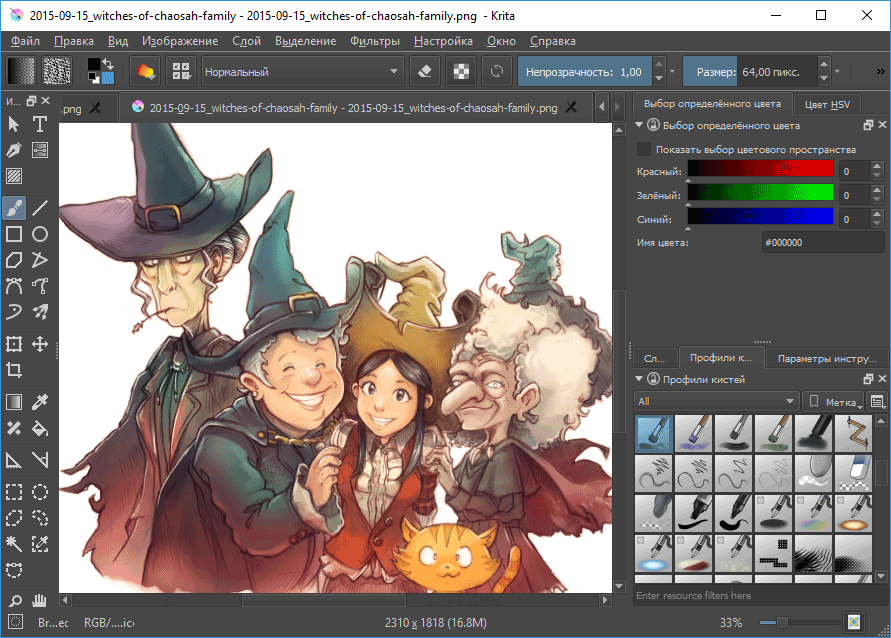
Krita — это настолько продвинутая и функциональная программа для рисования, что не верится, что перед тобой не коммерческий продукт, а разработка с открытым исходным кодом. В этом редакторе есть поддержка слоёв, огромное количество кистей и инструментов, куча самых разных фильтров и эффектов.
Данной программой я пользовалась около полугода-года и вернулась к ней сейчас.
Плюсы:
- большое количество кистей
- удобство использования
- работает с разными графическими планшетами (даже, если он куплен на алике)
- наличие анимации
- абсолютно бесплатна, без триалов и прочей чепухи
Минусы:
- настройки кистей нет вообще
- анимация оказалась довольно непонятной для меня. Вписывать это в минус или нет - решайте сами. Для меня это пока что минус - работать с анимацией я не смогла.
Пример моей работы в этой программе:
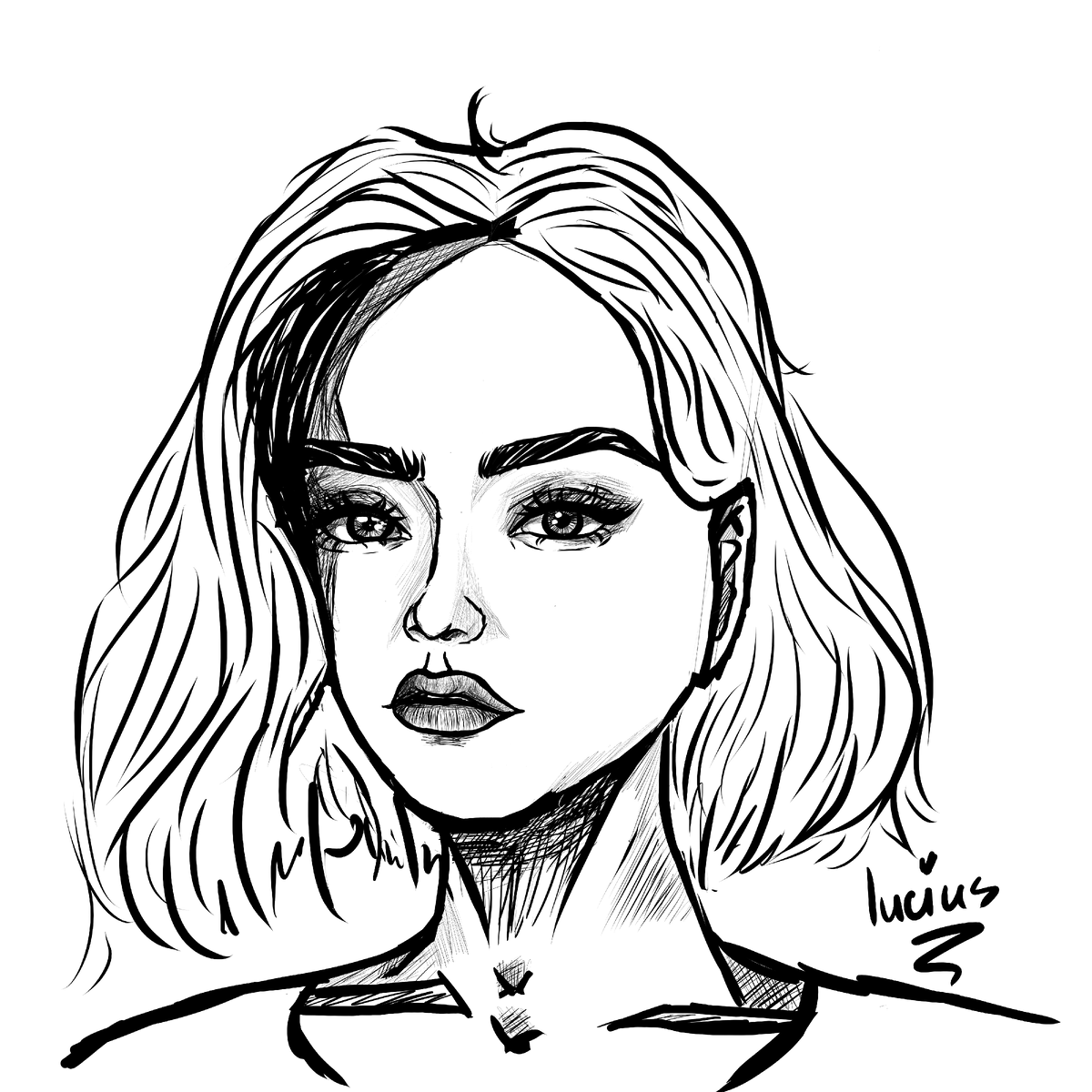
Моя оценка: 9/10
2. MediBang Paint Pro
Это специализированный инструмент, который придётся по душе создателям комиксов, аниме и манги. Приложение очень лёгкое, быстрое и при этом абсолютно бесплатное. В библиотеке MediBang Paint Pro больше 800 предустановленных фонов и шаблонов аниме-тематики. Кроме того, здесь есть порядка 50 кистей и большой выбор бесплатных шрифтов.
Эта программа все еще висит на моем рабочем столе. Правда, я ей абсолютно не пользуюсь, найдя более комфортный аналог.
Плюсы:
- каждая кнопка имеет подпись (в нижнем левом углу экрана), что заметно ускоряет знакомство с программой
- много фонов и шаблонов
- много возможностей для редактирования готовой работы фильтрами
- куча видов линеек для ваших комиксов
- возможность редактировать панель инструментов быстрого доступа
- куча шрифтов
- бесплатно
Минусы:
- по сравнению с Krit'ой, тут заметно меньше кистей
- настройка кистей настолько мала, что можно сказать, что ее нет
- отсутствие возможности для анимации
- неудобные (для меня) кисти
Мой опыт в данной программе (рисовалась более 2 лет назад):
Моя оценка: 7/10
3. Paint Tool SAI 2
Почему я внесла эту программу в топ бесплатных? Наверное, потому, что я смогла найти какую-то версию (не с официального сайта), которая у меня заработала. Да, это неправильно, да, за платных контент нужно платить. Однако я могу вам рассказать теперь и об этой программе тоже.
Для меня она стоит в топе всех программ. Базовых кистей тут не много, но полно возможностей сделать свои кисти, найти настройки кистей в интернете и вообще - огромный простор для творчества.
Плюсы:
- НАСТРОЙКА КИСТЕЙ. О боже, я нашла то, что искала. Теперь могу сделать кисть такой, какой будет удобно МНЕ, а не которая вписана в пак стандартных кистей.
- изменение рабочей области. Меняйте расположение области со слоями, переносите палитру. Вы можете даже поменять палитру!
- наличие палитры для сохранения своих цветов. Под кругом-квадратом с цветами находится около 12*на сколько хотите мест для сохранения своих цветов (чтобы не терять оттенки)
- эффекты слоя, текстуры. Наслаждайтесь!
- сохранение рисунка в довольно большом количестве растровых форматов
- имеется триал на данную программу. Не помню, 7 или 30 дней, но немного ее потестить вы сможете.
Минусы:
- нет анимации. Для меня этот минус хоть и неприятен, но не велик. Это программа исконно для рисования, а не для мультипликации
- платная. Увы и ах, но найти ее в бесплатном варианте очень сложно. Она платная. Но, как я и говорила, если триал, пробничек программы. После того, как ваш триал закончится, сохранять работы вы не сможете.
- она не очень хорошо общается с графическими планшетами непопулярных марок (у планшета с алика не работают кнопки приближения). Неприятно, но это сложности скорее планшета, чем самой программы.
Пример моей работы в SAI:
Моя оценка: 9.5/10
4. FireAlpaca64
Но вернемся к бесплатным программам. Для начала - посмотрите на эту милую иконку альпаки!
Альпака стала моим спасением на год или полтора. Это дна из самых комфортных программ, которой я и по сей день пользуюсь. За нее не нужно платить денег, ее не надо искать где-то на далекой второй страничке Гугла для скачивания. И тут есть АЛЬПАКА.
Но если честно, то это просто обычная, не несущая в себе каких-либо особенностей, программа. Просто, чисто, бесплатно.
Плюсы:
- бесплатная. Думаю, это достойно называться плюсом программы.
- комфортные кисти. Я пристрастилась к одной из стандартных.
- незамысловатый вид рабочей области. Ничего не отвлекает взгляд.
- возможность менять рабочую область так, как вам удобно.
- слои, фильтры, редактируйте, как душе угодно!
- альпака милаха. Вы не можете с этим поспорить.
Минусы:
- и опять нет настройки кистей. Точнее она такая же маленькая и бесполезная, как в MediBang Paint Pro
- анимации нет
- кисти довольно банальные
Пример моей работы(около полугода назад):
5. SketchBook
Еще одна бесплатная милашка, которая в этот раз даст отпор всем. В ней есть анимация, которой (внимание) МОЖНО ПОЛЬЗОВАТЬСЯ. Никаких сложностей, хотя немного поднапрячь мозг придется.
Плюсы:
- сразу пишу тут анимацию. Только за нее готова 10/10 отвалить.
- хоть и небольшое, но разнообразие кистей
- библиотека copic. Для тех, кто любит маркеры.
- интересно устроенная рабочая область. Ощущение, что я работаю на Mac'е, хотя винда ван лав.
Минусы:
- настройка кистей опять в бан. Размер и непрозрачность кисти я везде могу установить, оригинальности 0.
- неудобный интерфейс. Почти все горячие клавиши на моем планшете не дружат со скетчбуком. Да и мне максимально дискомфортно в нем работать.
- кисти обычные, большинство не реагирует на нажатие (или это трабл моего планшета, кто знает)
- анимация хоть и есть, но не самая удобная из-за интерфейса всей программы.
- планшет иногда (часто) подтормаживает, когда я работаю с этой программкой.
Если бы не анимация, я бы ее удалила.
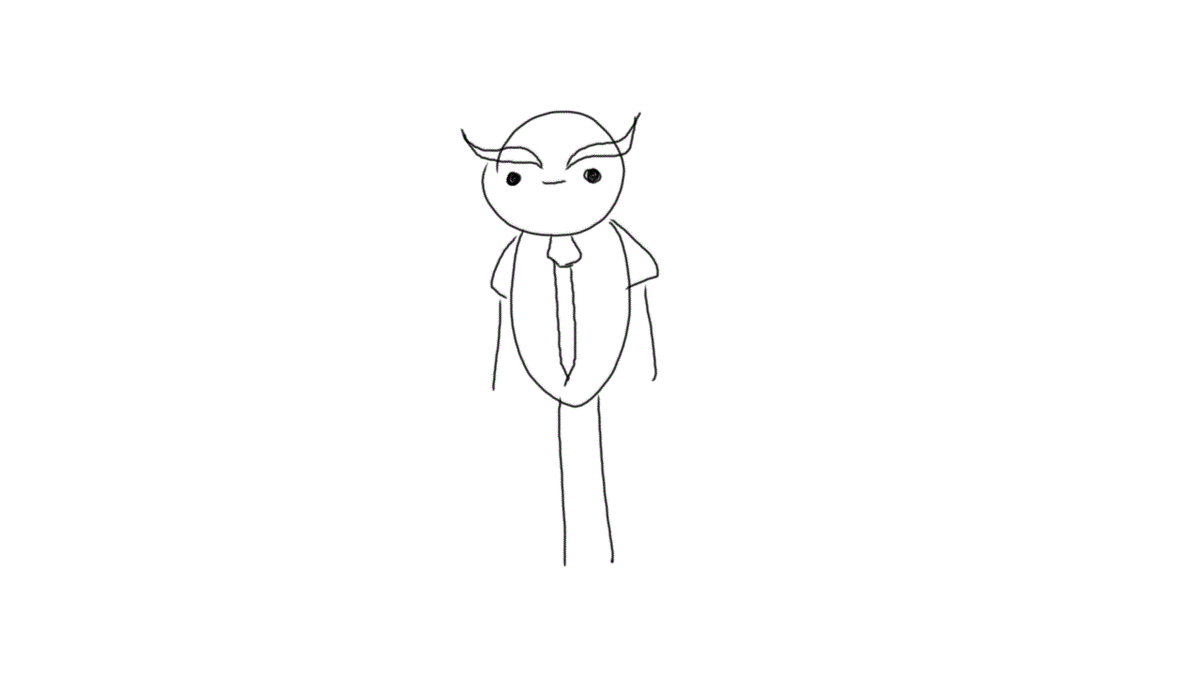
Пример моей работы:
Вы можете найти и другие бесплатные и платные программы. CorelDraw, Clip Studio (у нее очень классный триал, анимация и все пространство для рисования), Gimp, PaintTV, Adobe Photoshop. В интернете полно программ для рисования на вкус и цвет каждого. Я рассказала вам о тех программах, которыми я пользовалась сама и на которых рисую сейчас. Выбор за вами!
Творческих вам успехов!
Не забудьте лайк, подписочку и чекнуть другие статейки на канале! Можете даже оставить комментарий.... Какими программами пользуетесь вы?