
В данной статье показаны действия, с помощью которых вы сможете включить автоматическую блокировку компьютера через заданное время простоя в операционной системе Windows 10
В операционной системе Windows имеется параметр безопасности "Интерактивный вход в систему: предел простоя компьютера" с помощью которого Windows определяет простой в рамках сеанса входа в систему, и если длительность такого простоя превышает заданное предельное значение, то включается экран блокировки который блокирует сеанс и тем самым защищает компьютер от несанкционированного использования.
Данный параметр безопасности применяется для всех пользователей (учетных записей) компьютера и по умолчанию отключен.
Чтобы включить автоматическую блокировку компьютера через заданное время простоя, необходимо войти в систему в качестве администратора
Как включить автоматическую блокировку компьютера используя локальную политику безопасности (secpol.msc)
Оснастка "Локальная политика безопасности" доступна в Windows 10 редакций Pro, Enterprise, Education
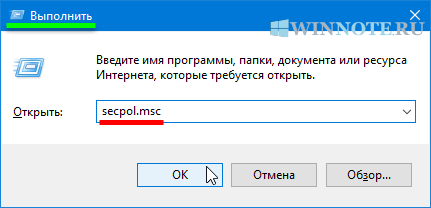
Чтобы включить автоматическую блокировку компьютера через заданное время бездействия, откройте оснастку локальной политики безопасности, для этого нажмите сочетание клавиш Win + R , в открывшемся окне Выполнить введите (скопируйте и вставьте) secpol.msc и нажмите кнопку OK
В окне "Локальная политика безопасности" разверните следующие элементы списка:
Локальные политики ➯ Параметры безопасности
Далее, в правой части окна дважды щелкните левой кнопкой мыши по политике с названием Интерактивный вход в систему: предел простоя компьютера
В окне "Свойства: Интерактивный вход в систему: предел простоя компьютера", в поле ввода Компьютер будет заблокирован по истечении введите необходимое количество секунд и нажмите кнопку OK
Вы можете ввести значение в секундах от 0 до 599940. Если вы установите значение 0, то автоматическое блокирование компьютера будет отключено.
Чтобы изменения вступили в силу, перезагрузите компьютер.
Как включить автоматическую блокировку компьютера в редакторе реестра
Данный способ подходит для всех редакций операционной системы Windows, и позволяет включить автоматическую блокировку компьютера через заданное время простоя, с помощью внесения изменений в системный реестр Windows
Прежде чем вносить какие-либо изменения в реестр, настоятельно рекомендуется создать точку восстановления системы
Чтобы включить автоматическую блокировку компьютера через заданное время простоя, откройте редактор реестра, для этого нажмите сочетание клавиш Win + R , в открывшемся окне Выполнить введите (скопируйте и вставьте) regedit и нажмите кнопку OK
В открывшемся окне редактора реестра перейдите по следующему пути:
HKEY_LOCAL_MACHINE\SOFTWARE\Microsoft\Windows\CurrentVersion\Policies\System
Затем нажмите правой кнопкой мыши на разделе System и в открывшемся контекстном меню выберите Создать > Параметр DWORD (32-бита), присвойте созданному параметру имя InactivityTimeoutSecs
Теперь дважды щёлкните левой кнопкой мыши по созданному параметру InactivityTimeoutSecs, в открывшемся окне выберите десятичную систему исчисления и в поле "Значение:" введите необходимое количество секунд по истечении которых компьютер будет заблокирован и нажмите кнопку OK
Вы можете ввести значение в секундах от 0 до 599940. Если вы установите значение 0, то автоматическое блокирование компьютера будет отключено.
Чтобы изменения вступили в силу, перезагрузите компьютер.
Используя рассмотренные выше действия, вы можете включить автоматическую блокировку компьютера через заданное время простоя в операционной системе Windows 10
Оригинал статьи Вы можете прочитать на сайте winnote.ru по ссылке ➯ ➯ ➯ Как включить автоматическую блокировку компьютера в Windows 10
Нажатие на изображение руки с пальцем вверх позволит понять, что материал Вам понравился. А подписка на канал, позволит Вам не пропустить будущие, очень интересные материалы.