Мы уже рассмотрели в первой части самый простой вариант установки wordpress на хостинг. Теперь рассмотрим чуть более сложный но полезный способ установки который позволит начать разбираться в том как работает cms сайта.
И так, теперь вместо "спектр" мы с вами выбираем вариант "хостинг"(о том что такое спектр, хостинг и что за провайдера я использую в статьях на канале)
Очередная пошаговая инструкция
Шаг 0
заходим в управление базами данных- управление => управление MySQL
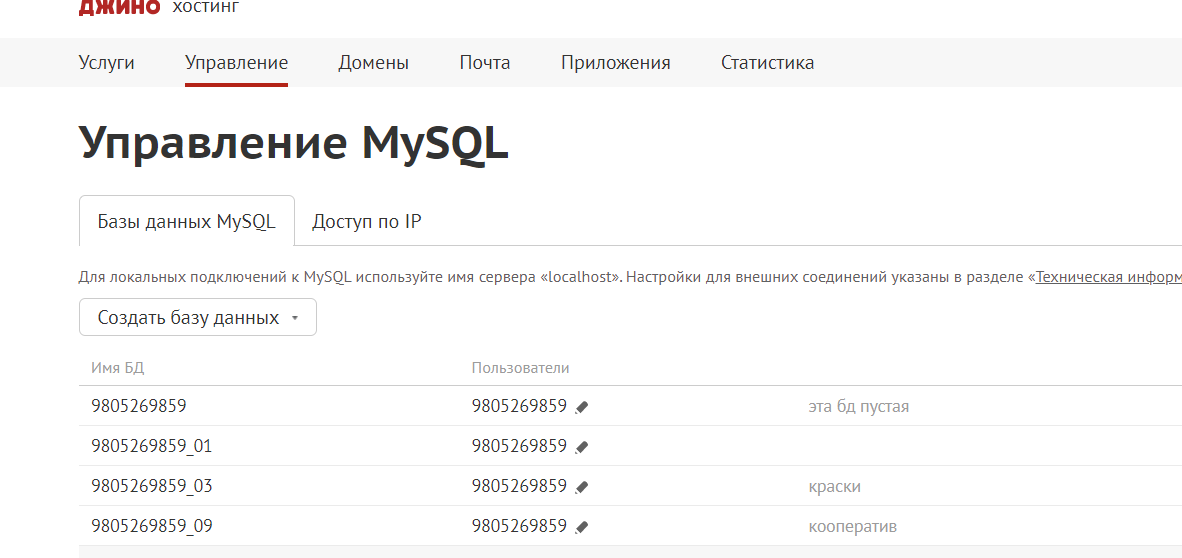
создаем базу данных, записываем имя бд пользователя и пароль.
Шаг 1
теперь идём в "приложения" тут выбираем wordpress
выбираем целевую папку(если вы уже купили домен то это будет папка с доменным именем, если домен еще не куплен то это будет папка с техническим доменом как у меня)
нажимаем на кнопочку установить.
нажимаем на гиперссылку "перейти к установке"
Шаг 2
В браузере откроется страница вашего домена с установкой CMS на хостинг
В результате всех этих манипуляций вы должны получить долгожданное окошко
Ура? ан нет! еще нужно назвать сайт, выбрать имя и пароль для администратора.
Вот теперь действительно всё!
Как видите этот метод чуть-чуть сложнее чем установка вордпресс на облачный хостинг но теперь вы знаете что для фукционирования сайта вам так же нужна база данных. в продолжении этого цикла будет еще и ручная установка вордпресс на хостинг через ftp а так же установка по средствам "файлового менеджера"- эти статьи будут про хостинг джино, bget а так же hostiq.
Спасибо всем кто дочитал, подписывайтесь на канал, будет интересно.