Ребята, я стараюсь добавлять как можно пунктов, пожалуйста, кидайте это своим друзьям и оставляйте активность в комментариях,желательно добавлять в избранное, и поставить лайк. Можете предложить еще некоторые пункты. Спасибо.
Первый шаг
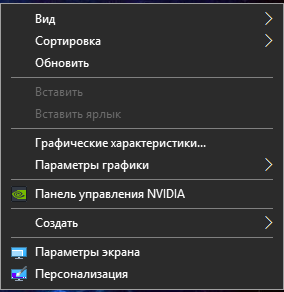
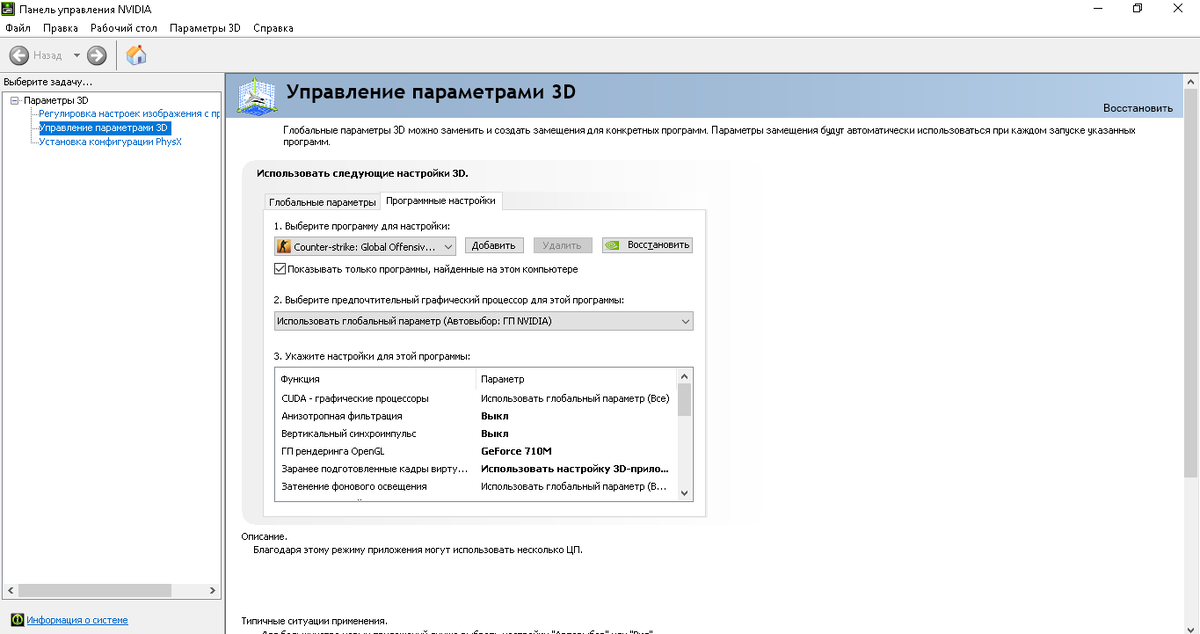
P.S. У вас могут быть не все что указано у меня, и даже лишнее из-за разных видеокарт. Выставляйте то что есть
Параметры, и ставим галочку на "Обеспечить наилучшее быстродействие"
Третий шаг
Неиспользуемые процессоры
Win + R, пишем msconfig
Загрузка - Дополнительные параметры
Ставим галочку на "Число процессоров"
И ставим максимальное число.
Применить.
Четвертый шаг
Очистка от мусора
Качаем прогу CCleaner.
Очищаете реестр, кэш и остатки от браузеров.
Пятый шаг
Драйвера
Драйвера, очень важны для компьютера, я рекомендую скачать Driver Booster ( желательно качать кряк потомучто там больше драйверов только тсссс).
После скачивания делаем проверку и обновляем все что видим
P.S могут быть вызваны синие экраны, но програма делает точку восстановления, за результат не ручаюсь.
P.P.S Советую програму от этой же компании Smart Defrag. Можно установить в самой програме Driver Booster. Очень хорошо оптимизирует игры и диски!
Шестой шаг
Настройки игры
Все ставим на минимум, если у вас больше чем 2 ядра ставим многоядерную обработку.
Седьмой шаг
Параметры запуска CS:GO
1. -heapsize (количество вашей оперативной памяти)
262144 - 512 мб
524288 - 1 гб
1048576 - 2 гб
1572864 - 3 гб
2097152 - 4 гб
3145728 - 6 гб
4194304 - 8 гб
6291456 - 12 гб
8388608 - 16 гб
12582912 - 24 гб|
16777216 - 32 гб
2. -threads (число) ( количество ядер вашего процессора )
Чтобы узнать сколько у вашего ядра процессоров:
Заходим в диспетчер задач
Вкладка: Производительность
Выбираем ЦП
и ищем текст: Ядра (число)
3. -freq (число) (частота обновления вашего монитора)
4. -high (повышенный приоритет)
5. -nojoy (отключение джойстика)
6. -tickrate 128 (тикрейт на серверах(на серверах Valve их 64)
7. -novid (отключение видео перед загрузкой)
8. -processheap (Позволяет устранить баг с резким уменьшение FPS, которое появляется если игра запущена в течении длительного времени)
9. -noaafonts (Убирает сглаживание шрифтов)
Восьмой шаг
Настройка питания
В “Панели управления” найдите “Оборудование и Звук” и выбираете “Электропитание”, в открывшемся окне выставьте пункт “Высокая производительность”.
P.S от программы Driver Booster идет своя схема которая ставиться автоматически, и которую я советую вам использовать
Девятый шаг
Дефрагментация диска.
В данном случае я советую программу про которую уже говорил в одном из пунктов от компании IoBit Smart Defrag 6.
После скачивания можно: Дефрагментировать все диски, ускорить игры специальными функциями, и сделать Дефрагментацию тех файлов которые доступны только во время включения компьютера
Одиннадцатый шаг
Ненужные процессы
После загрузки OC Windows, у вас накапливаеться много нежелательных процессов, которыми вы не будете пользоваться во время игры.
Во первых: Если вы хотите поиграть то в Панели Задач (там где кнопка пуск и ярлыки) справа в углу выключаем все ненужные программы ( в том числе и в меню "Отображать скрытые значки"(в виде стрелочки вверх)
Во вторых: Заходим в "Диспетчер задач" - "Процессы" и, выключаем все что связано с браузерами, ненужными вам программами (P.S выключайте только то что вы качали или вы знаете что это безопасно)
И также процессы:
Лишние программы - которыми вы не пользуетесь
Программы OC Windows 10, например "Фотографии" или "Microsoft Store".
GoogleCrashHandler.exe
GoogleCrashHandler64.exe
RadeonSettings.exe
smartscreen.exe
utorrent.exe
chrome.exe
WmiPrvSE.exe
Двенадцатый шаг
Конфиг
Для того чтобы каждый раз не вводить консольным команды, и для общего удобства нам потребуеться конфиг.
P.S. Кому лень все это делать вот мой готовый конфиг (может обновляться) bit ly/2MCuJRy (Вместо пробела точка(Извините за такую ссылку, нужно знать надо ли вам мои руководства)) Скачанный конфиг загружать в: Оригинальная папка CS:GO - csgo - cfg. (С заменой обязательно)
Нужные команды в конфиге ( Это все я делаю в конфиге под названием config_default.cfg
mat_disable_bloom 1 r_cheapwaterend 0 r_dynamic 0 func_break_max_pieces 0 cl_radar_icon_scale_min 0.6 cl_radar_scale 0.4 rate 128000 cl_cmdrate 128 cl_updaterate 128 fps_max 301 cl_disablehtmlmotd "1" cl_downloadfilter "nosounds" cl_showhelp "0" cl_disablefreezecam "1" cl_interp "0" cl_interp_ratio "1" cl_cmdrate "128" cl_updaterate "128" rate "786432" fps_max "130" dsp_enhance_stereo "1" cl_forcepreload "0" mat_queue_mode "2" cl_detail_avoid_radius "0" cl_detail_max_sway "0"
В конце конфига обязательно ставим host_writeconfig
В результате должно получиться
// YWB 10/10/03: // If the user doesn't have a config.cfg when they run, this gets executed the first time they run the engine // It doesn't execute if they have their own config.cfg saved out. unbindallmousekeyboard bind "ESCAPE" "cancelselect" bind "`" "toggleconsole" bind "TAB" "+showscores" bind "SPACE" "+jump" bind "," "buyammo1" bind "." "buyammo2" bind "0" "slot10" bind "1" "slot1" bind "2" "slot2" bind "3" "slot3" bind "4" "slot4" bind "5" "slot5" bind "6" "slot6" bind "7" "slot7" bind "8" "slot8" bind "9" "slot9" bind "a" "+moveleft" bind "b" "buymenu" bind "d" "+moveright" bind "e" "+use" bind "f" "+lookatweapon" bind "g" "drop" bind "i" "show_loadout_toggle" bind "CAPSLOCK" "+voicerecord" bind "m" "teammenu" bind "q" "lastinv" bind "r" "+reload" bind "s" "+back" bind "t" "+spray_menu" bind "u" "messagemode2" bind "w" "+forward" bind "x" "slot12" bind "y" "messagemode" bind "z" "radio" bind "CTRL" "+duck" bind "SHIFT" "+speed" bind "F3" "autobuy" bind "F4" "rebuy" bind "F5" "jpeg" bind "F6" "save quick" bind "F7" "load quick" bind "F10" "quit prompt" bind "MWHEELDOWN" "invnext" bind "MWHEELUP" "invprev" bind "MOUSE1" "+attack" bind "MOUSE2" "+attack2" bind "PAUSE" "pause" bind "DEL" "mute" cl_crosshairalpha "255" cl_crosshaircolor "5" cl_crosshaircolor_b "250" cl_crosshaircolor_r "50" cl_crosshaircolor_g "136" cl_crosshairdot "0" cl_crosshairgap "0" cl_crosshairsize "2" cl_crosshairstyle "2" cl_crosshairusealpha "1" cl_crosshairthickness "1" cl_fixedcrosshairgap "0" cl_crosshair_outline "0" cl_crosshair_outline_draw "0" mat_disable_bloom 1 r_cheapwaterend 0 r_dynamic 0 func_break_max_pieces 0 cl_radar_icon_scale_min 0.6 cl_radar_scale 0.4 rate 128000 cl_cmdrate 128 cl_updaterate 128 fps_max 301 cl_disablehtmlmotd "1" cl_downloadfilter "nosounds" cl_showhelp "0" cl_disablefreezecam "1" cl_interp "0" cl_interp_ratio "1" cl_cmdrate "128" cl_updaterate "128" rate "786432" fps_max "130" dsp_enhance_stereo "1" cl_forcepreload "0" mat_queue_mode "2" cl_detail_avoid_radius "0" cl_detail_max_sway "0" host_writeconfig
Тринадцатый шаг
Переустановка OC
Все-таки когда-то да придеться, все что вам нужно это х64 сборка и флешка на 16 гб <3.
Раз в год-полгода нужно переустанавливать свою OC из-за сильного загрязнения мусором, вирусами и маил.ру.
Четырнадцатый шаг
Отключение DVR
Пуск - Настройки - Xbox, ищем DVR для игр, и отключаем.
Можно через приложение Xbox
Запускаем - Входим/Регистрируемся - Настройки - DVR для игр - Отключить
Пятнадцатый шаг
Вирусы
Вирусы очень замедляют систему, а могут и навредить файлам, поэтому нам нужен антивирус, делаем полную проверку. Вот те антивирусы которыми желательно сделать проверку без скачивания антивируса:
ESET Online Scanner
Panda Cloud Cleaner
F-Secure Online Scanner
HouseCall
Microsoft Safety Scanner
Kaspersky Security Scan
Dr.Web ( Очень хороший антивирус, по поводу можно ли проверить без установки неизвестно)
AdwCleaner
CrowdInspect - утилита для проверки запущенных процессов в Windows 10, 8 и Windows 7.
В игре разницы заметно не будет, а вот нагрузку с процессора это снимет, что может повысить фпс.
Семнадцатый шаг
Steamwebhelper.exe - это стимовский браузер и внутриигровой. Может занимать много оперативной памяти, после старта игры, сверните ее и в диспетчере задач закройте все такие задачи кроме одной
Ставим - Optimal, ждём, возможно прийдеться перезагрузить компьютер.
Готово!
Девятнадцатый шаг
GameBoostHD
bit ly/2G5gSD8 (вместо пробела точка)
Об этой программе
Небольшое приложении, которое начинает работать после запуска игры, она увеличивает приоритет игры, и уменьшает приоритет ненужных игр.
У нее нету ни интерфейса, ни установщика. Вам нужно просто ее запустить и она начнет свою работу.
Двадцатый шаг
Windows 10 Tweaker
Уничтожение ненужных приложений OC Windows 10 и слежки за вами.
1. Качаем приложение:
https://jailbreakvideo.ru/win-10-tweaker
или
http://www.softportal.com/get-45430-win-10-tweaker.html
(Браузеры могут говорить что это вирус)
2. Выставляем все как у меня
P.S Если вы например выбрали Пункт: Конфиденциальность, поставили все галочки, сразу нажимайте Применить, а потом уже переходите на следующий пункт.
3. Готово
Еще увидимся!
Дополнительный шаг
Очистка компьютера от пыли и замена термопасты очень помогает, т.к. во время игры в тот же контр страйк, компьютер нагреваеться, в последствии идет резкое падение фпс.
Чистить ноутбук рекомендуеться раз в полгода - ГОД.
ОЧЕНЬ ВАЖНО ЧИТАЙТЕ !!!!!! ВАЖНО ВЫ ДЕЛАЕТЕ НА СВОЙ СТРАХ И РИСК АВТОР НЕ НИСЁТ НИ КАКОЙ ОТВЕТСТВЕННОСТИ ЗА ВАШИ ДЕЙСТВИЯ!!!!!! . ПЕРЕД ТЕМ КАК ДЕЛАТЬ ПРОЧИТАЙТЕ И ПОДУМАЙТЕ СТОИТ ЛИ ВАМ ЭТО ДЕЛАТЬ . НЕ РИСКУЙТЕ ЛУЧШЕ ПОДКОПИТЬ И КУПИТЬ НОРМ ПК.