Приветствую читателей на нашем канале. В этой статье мы рассмотрим возможность совмещения на одной диаграмме 2 графика с разным типом диаграмм.
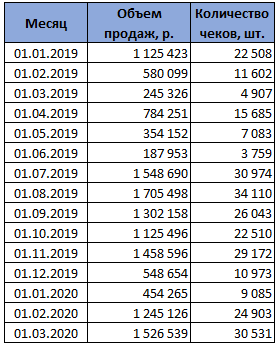
Рассмотри на примере следующих рядов данных.
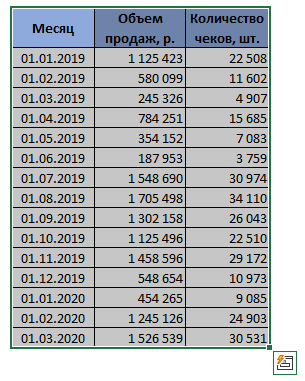
Выделяем все три столбца, включая шапку таблицы.
Далее выбираем раздел "Данные" любой тип графика, например, "График с маркерами".
Получаем вот такую диаграмму, но совсем не комбинированную, а два графика с маркерами.
Для добавления "столбиков" для одного из грфиков, выделим ряд, нажав на него левой кнопкой мышки. Видим, что вызывается меню.
В данном меню выбираем "Изменить тип диаграммы для ряда ..."
Открывается меню "Изменение тип диаграмм", мы находимся в разделе "Комбинированная".
Нажимаем на ряде "Количество чеков" (рыжий цвет графика) галочку правее надписи "График с маркерами". Появляется дополнительное меню, в котором в разделе "Гистограмма" выбираем первый вариант представления "Гистограмма с группировкой".
В меню "Изменение типа диаграммы" видим, что у ряда "Количество чеков" тип диаграммы указан "Гистограмма с группировкой". Нажимаем кнопку "OK".
Мы получили такую диаграмму.
Можно заметить, что ряд "Количество чеков" имеет очень маленькие значения, в сравнении со вторым рядом. Такое часто встречается, когда ряды данных существенно отличаются по своей сути. Что же нам делать? Ведь в таком виде данные не наглядно отражают динамику ряда. Решение - отобразить данные на другой шкале, в Excel-е данная шкала называется вспомогательной. Для этого нажимаем правой кнопкой мышки на любой ряд, в появившемся меню выбираем "Изменить тип диаграммы для ряда...".
Открывается уже знакомое нам меню "Изменение типа диаграммы", в котором, для ряда "Количество чеков" ставим левой кнопкой мышки галочку в разделе "Вспомогательная ось" и наживаем "OK".
Получаем наглядное отображение динамики нужного нам ряда.
Теперь займемся украшательством. Сменим название диаграммы нажав левой кнопкой мышки на текущее название "Название диаграммы", удалив его, напечатаем новое "Динамика продаж".
Далее, что постоянно не идти по вспомогательным линиям и смотреть какие показатели были в рассматриваемом месяце, добавим значения к маркерам и столбцам. Это делается нажатием правой кнопкой мышки на каждом из графиков и выбором в меню "Добавить подписи данных".
Получаем график со значениями у маркеров. К сожалению данные в этом ряду очень большие (от нескольких сотен рублей до миллионов), значения наезжаются на линии, как собственного ряда, так и на столбики второго ряда и даже на значения оси.
В таких случаях я рекомендую уменьшить количество символов подписях данных, а именно, указывать значения, применительно к нашему примеру, не в рублях, а в миллионах рублей. Как это делается?
Нажимаем правой кнопкой мышки на нужную ось, и в появившемя окне выбираем "Формат оси..."
В появившемся меню выбираем в разделе "Цена деления" в раскрывающемся списке значение "Миллионы".
Получаем такой график, в котором нас вряд ли устроит такие (обведены рамкой) значения оси и значения на графике.
Надо добавить число десятичных знаков. Нажимаем правой кнопкой мышки на ось, выбираем в появившемся меню "Формат оси...".
Далее в меню "Формат оси" выбираем "Параметры оси", раздел "Число" и параметре "Число десятичных знаков" указываем "1".
И наблюдаем следующий результат:
Т.е. у оси появился десятичный знак после запятой, но нам еще нужен аналогичный результат и для значений в графике, а то у нас значения в ряде состоят из 0, 1, 2.
Правим это безобразие. Нажимаем правой кнопкой мышки на любое значение в графике с маркерами и выбираем в открывшемся меню "Формат подписей данных..."
В разделе "Формат подписей данных" выбираем зеленькие столбики (Параметры подписи), далее раздел "Число" котором в подразделе "Категория", стрелочку вниз .
В появившемся списке выбираем "Числовой".
Далее, в разделе "Число десятичных знаков" проставляем "1".
О, то что надо.
Теперь тоже самое повторяем со вторым графиком, а именно указываем в параметрах вспомогательной оси "тысячи", по аналогии как мы в первом графике меняли рубли на миллионы рублей. Далее в вспомогательной оси выбираем также 1 десятичный знак после запятой и тоже самое делаем для значений на втором графике.
Что-то тут не то, а, вот оно что, значения двух графиков стоят рядом и не понятно какие к какому графику относятся. Надо данные двух графиков "отодвинуть" друг от друга.
Делается это масштабированием одной из осей, т.е. мы искусственно завышаем максимальное значение для одной из осей. В нашем примере, т.к. рыжие столбике ниже находятся, сделаем их меньше. Для этого, правой кнопкой мышки нажимаем на вспомогательную ось (т.к. она относится к рыжим столбикам), далее выбираем "Формат оси".
Далее, в меню "Формат оси", в разделе "Параметры оси", в подразделе "Границы", в поле "Максимум" искусственно (таких значений в вашем ряду нет) завышаете значение, а именно, подбором больших значений добиваетесь, чтобы график "съехал" ниже. В данном случае ставим значение 80000.
Теперь смотрим, что получилось.
Для пущей красоты, предлагаю еще поменять цвет значений с черного на цвет линии. Нажимаем левой кнопкой мышки на любое значение ряда, далее, в разделе "Шрифт" меняете цвет шрифта на цыет, соотвествующий цвету линии.
Повторяем туже операцию со вторым рядом.
Ну как Вам? Правда, так лучше воспринимается?
Я и на это не остановлюсь, нажму на оси и тем же макаром поменяю цвет и подписи осей. Вот уже настоящая лепота!
Поздравляю, мы построили комбинированную диаграмму!
Спасибо за внимание!
Будем благодарны Вам за отметку 👍 данной статьи, а также за комментарии 🤏 и оценку🖐.
Предложения по тематике статей приветствуются!
Вам будет интересно:
Сводная таблица? Проще простого!
Условное форматирование (форматирование ячейки в зависимости от её значения).
Клиенты задваиваются? Отбор и удаление дубликатов в таблице.
Волшебная функция Excel - ВПР.
Excel. Как быстро просегментировать значения в массиве данных? Легко!