Привет! С вами снова Merion Academy - платформа доступного IT образования.
Инициирование загрузки файла в библиотеку содержимого или хранилище данных, а также попытка развертывания шаблона OVF или OVA могут привести к сбою операции с ошибкой:
The operation failed for an undetermined reason.
Typically this problem occurs due to certificates that the browser does not trust.
If you are using self-signed or custom certificates, open the URL below in a new browser tab and accept the certificate, then retry the operation.
https://target-ip
Или если перевести: "Не удалось выполнить операцию по неизвестной причине. Обычно эта проблема возникает из-за сертификатов, которым браузер не доверяет. Если вы используете самозаверенные или пользовательские сертификаты, откройте URL-адрес в новой вкладке браузера и примите сертификат, а затем повторите операцию.". Рассказываем как это исправить.
Решение
Решение 1
- Из веб браузера клиентской системы перейдите в базовый URL системы vCenter Server или виртуального устройства vCenter Server, без добавления номеров портов или расширения vsphere-client. Пример: https://vcenter.domain.com/. Введите сведения о своем полном доменном имени vCenter в веб-браузере
- Нажмите Download trusted root CA certificates (Загрузить доверенные корневые сертификаты CA) в нижней части серого поля справа и загрузите файл.
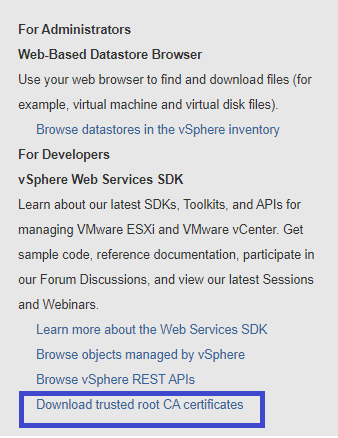
- Измените расширение файла на .zip. Этот файл представляет собой ZIP-файл всех корневых сертификатов и всех CRL в хранилище сертификатов VMware Endpoint Certificate Store (VECS).
- Извлеките все содержимое ZIP-файла. В результате получается папка .certs, которая содержит два типа файлов. Файлы с номером в качестве расширения (.0, .1, и так далее) являются корневыми сертификатами. Файлы с расширением, начинающимся с буквы r (.r0, .r1 и т. д.) - это файлы CRL, связанные с сертификатом.
- Установите файлы сертификатов как доверенные сертификаты, следуя инструкции, соответствующей вашей операционной системе. В большинстве систем Microsoft Windows можно следовать инструкциям в разделе Управление доверенными корневыми сертификатами (Manage Trusted Root Certificates).
Заметка: Некоторые хранилища данных не позволяют загружать файлы, если в их названии содержатся специальные символы. В некоторых случаях удаление специальных символов из имени позволило нам загрузить файл. Это редкая проблема, и вышеприведенное решение более вероятно.
Решение 2
В некоторых случаях база данных Serenity повреждается, преустановите базу данных Serenity DB, чтобы решить эту проблему.
Эффект от переустановки базы данных Serenity очень мал - при следующем подключении к vCenter через веб-клиент потребуется на несколько секунд больше, чем обычно, пока система перестраивает эту базу данных.
Выполните следующие шаги:
- Приведенный ниже путь применим для устройства до версии vSphere 6.0: # service vsphere-client stop rm -rf /etc/vmware-vsphere-client/SerenityDB/serenity/* # service vsphere-client start
- Для vSphere 6.5.x и vSphere 6.7.x следуйте следующему пути: # service-control --stop vsphere-client rm -rf /storage/vsphere-client/SerenityDB/serenity/* # service-control --start vsphere-client
- В Windows: # cd <C:\Program Files\VMware\vCenter Server\bin> # service-control --stop vspherewebclientsvc
- Удалите содержимое следующих папок: <C:\programdata\vmware\vCenterServer\data\vSphere Web Client\SerenityDB\serenity> service-control --start vspherewebclientsvc
Если проблема все еще сохраняется после выполнения указанных действий, отправьте запрос в Службу поддержки VMware Support.
--
До встречи на нашей образовательной платформе.
Merion Academy - платформа доступного IT образования.