Всем привет☺ Хочу поделиться с вами небольшими секретами фотошопа, которыми я часто пользуюсь в работе. Начнем с первого. ЗАМЕНА ЦВЕТА. Часть 1 У нас есть такая фотография⬇️ Будем делать вот такую Ну что погнали? Время затраченное на такую обработку <5 минут👌 2. Создаем дубликат слоя. Для этого перетаскиваем наш слой "Фон" на значок "Создать новый слой" Вот что получается после этого действия 3. Выбираем способ наложения слоев - "Цветность" 4. Создаем слой-маску. Для этого перетаскиваем "Фон копия" на значок маски 5. Вот что получается после применения слой-маски Продолжение ⬇️ https://zen.yandex.ru/media/id/5ea04f8d04b48f0a6e64ee42/legkii-fotoshop-5ea13e788132b1349425dce8
Всем привет☺
Хочу поделиться с вами небольшими секретами фотошопа, которыми я часто пользуюсь в работе.
Начнем с первого. ЗАМЕНА ЦВЕТА. Часть 1
У нас есть такая фотография⬇️
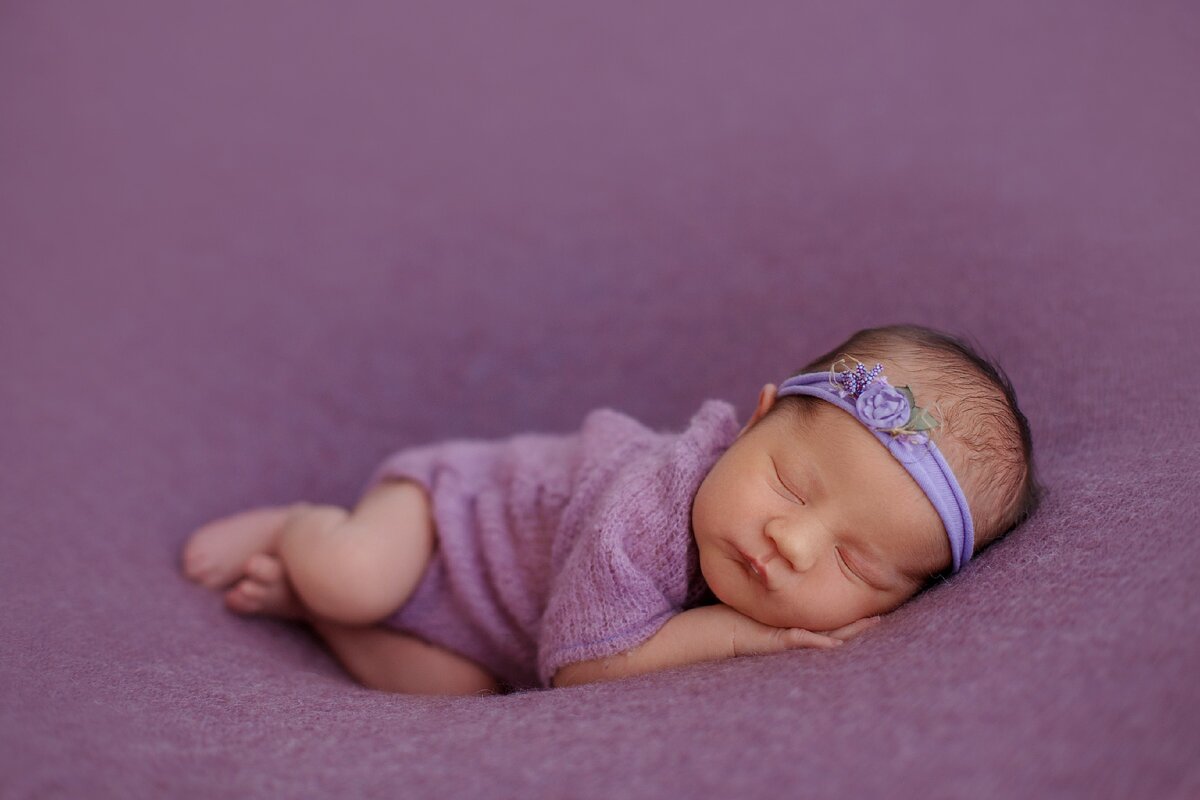
Будем делать вот такую
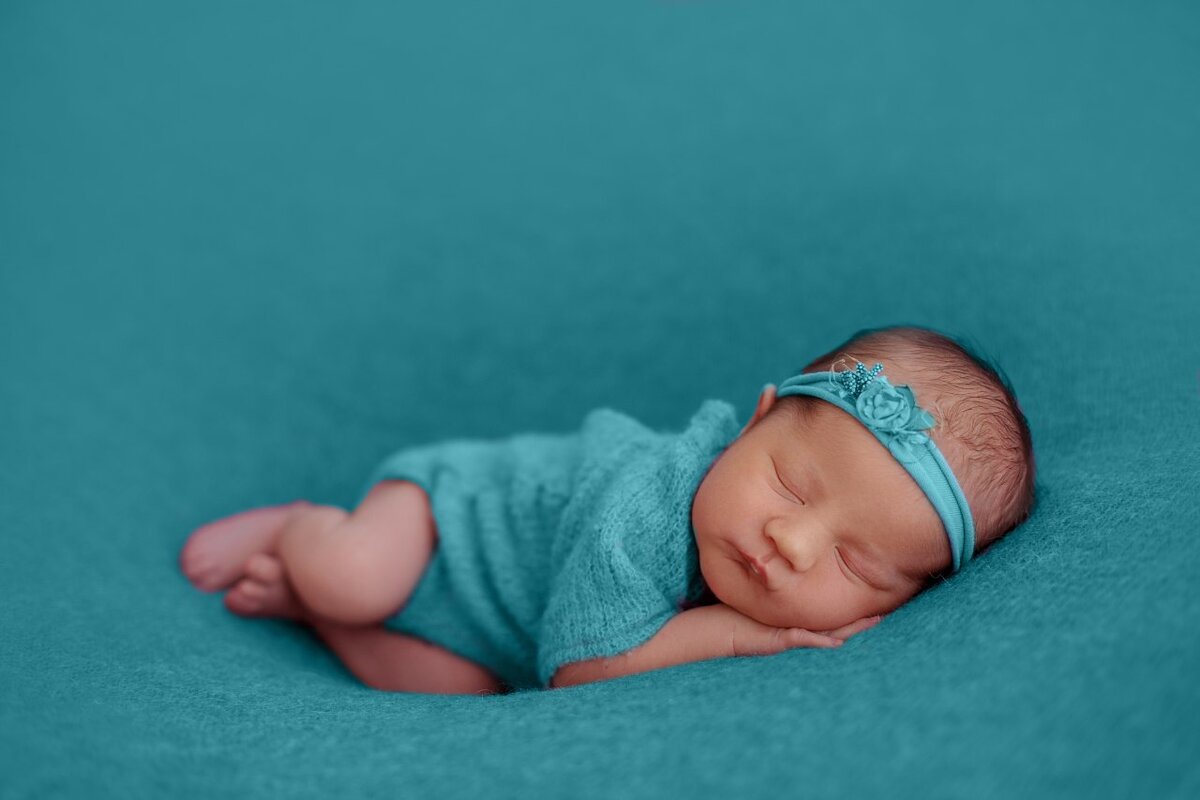
Ну что погнали?
Время затраченное на такую обработку <5 минут👌
- Открываем исходное фото в Фотошопе👍 Нам нужно окно "Слои"
2. Создаем дубликат слоя.
Для этого перетаскиваем наш слой "Фон" на значок "Создать новый слой"
Вот что получается после этого действия
3. Выбираем способ наложения слоев - "Цветность"
4. Создаем слой-маску.
Для этого перетаскиваем "Фон копия" на значок маски
5. Вот что получается после применения слой-маски
Продолжение ⬇️
https://zen.yandex.ru/media/id/5ea04f8d04b48f0a6e64ee42/legkii-fotoshop-5ea13e788132b1349425dce8