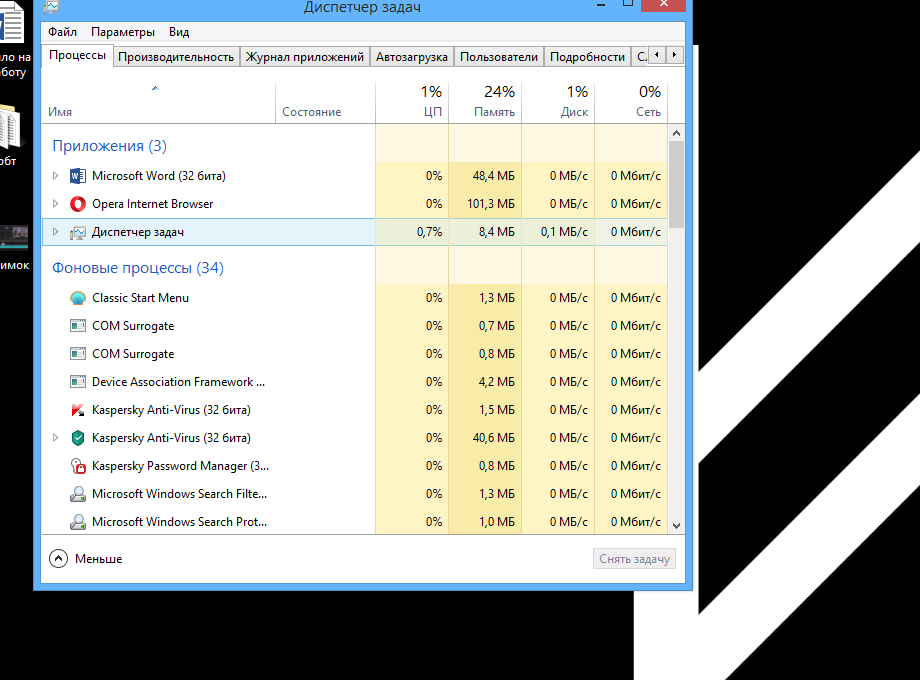
Приветствуем вас, дорогие читатели. Если вы читаете эту статью, значит вы тоже сталкивались с проблемой долгой загрузки карты в CS:GO. Наверняка у вас бывали ситуации, когда все игроки уже загрузились и 5 минут ждут вас. Это не всегда приятно, поэтому мы расскажем вам, как это исправить. Начнем с того, что загрузка карты в CS:GO – это такой же процесс, как и многие другие, на вашем ПК. Соответственно, чем их меньше будет – тем больше ресурсов ваш комп сможет выделить на игру. Закройте все лишние процессы (браузер, музыку, фоторедактор и т.д.), обязательно закройте все торренты. В идеале бы еще почистить ваш КЕШ от мусора, а также проверить ПК на наличие вирусов. Результат – карта в CS будет загружаться секунд на 20 быстрее.
Если у вас включена табличка с fps, то вы наверняка видели, что при загрузке карты, ваш fps падает со 150, до 30-40, например. Действительно, загрузка карты в CS:GO – съедает очень много, особенно если максимальный fps у вас выбран на 300.
Чтобы карта загружалась быстрее, находясь в меню игры, откройте консоль и пропишите там: Fps_max 59 А уже когда карта загрузится – то возвращайте ваши 300 назад. Это максимально простой, и в то же время, максимально эффективный способ, который позволит вам сохранить еще секунд 15, на загрузке.
Как поставить герцы монитора: 75 / 144 / 240 в CS:GO..
Многие неопытные игроки в CS:GO путают герцовку с показателем fps. На самом же деле – это далеко не одно и то же. FPS – это показатель смены кадров в секунду, а герцовка монитора – это плавность картинки. Одно от другого – не зависит, но чем выше оба показателя – тем играть будет комфортнее, но подробности – мы расскажем ниже, вместе с тем, как выставить герцовку монитора. Герцовка 60/144/240 – в чем разница Мы уже сказали выше, что от герцовки монитора будет зависеть плавность изображения. Это действительно так. Для примера – мы возьмем обычную ситуацию с мышкой, чтобы вы понимали, о чем идет речь.
При 60 Гц, двигая мышкой – вы будете наблюдать не плавный ее переход, а слегка прерывающийся. Соответственно, чем больше Герц ваш монитор выдает – тем плавнее будет переход мышки. Что касается непосредственно CS:GO – на 60 Гц – у вас, при резком движении, картинка будет слегка размываться и обрываться. Глазу это практически незаметно, но ощущение, что что-то идет не так – возникает.
А вот на 144 Гц и тем более 240 Гц – ситуация обстоит совершенно иначе. Даже делая разворот с AWP на дабл-зуме – вы будете видеть максимально плавную и четкую картинку, особенно, если у вас высокий показатель FPS (как его повысить – мы писали в предыдущих наших статьях). Подводя итог – можно смело сказать, что повышение показателя Герц, на мониторе – обязательно скажется на вашем скилле, т.к. вы, в теории, будете на несколько долей секунд раньше видеть противника. Т.е. теперь у вас не будет проскоков, когда вражеская моделька выскакивает полностью, а вы будете видеть плавный ее выход из-за текстуры. А это – позволит добиться больших результатов в любимой игре. Как изменить Герцовку монитора в кс го Собственно говоря – тут вам понадобятся параметры запуска CS:GO. Ранее – мы писали уже, что и как делается в параметрах запуска. Но для такой важной темы, как настройка Герц монитора – мы повторимся. Итак: Заходите в Steam, а после, в библиотеке, находите игру (в нашем случае CS:GO). Кликаете правой кнопкой мышки по CS:GO и выбираете свойства.
Выбирайте пункт «Установить Параметры Запуска», у вас откроется еще одна табличка с командной строкой:
В новой табличке прописываете: -freq 144 -refresh 144 Или же: -freq 240 -refresh 240 Оба показателя отвечают за герцовку. В зависимости от того, сколько Герц вывозит ваш монитор – вбиваете нужное значение. Помните, что чем больше будет цифра – тем плавнее и качественнее будет ваша картинка.
Всем привет, дорогие читатели. Не так давно – мы для вас делали статью, в которой рассказывали вам, как быстро закупаться в CS:GO и для чего это нужно. Там, в примерах – мы рассказали вам о том, что идеальным вариантом для биндов кнопок быстрой закупки – станет Num Lock-клавиатура (маленькие цифры справа). Мы и сейчас придерживаемся такого мнения, однако знаки, на этой части клавиатуры – обладают специфическими «названиями», поэтому ниже – мы расскажем вам, как правильно ее нужно биндить.
Что такое бинд в CS:GO Бинд в CS:GO – это программирование какой-либо клавиши, для выполнения какого-либо действия. В нашем случае – это быстрая покупка того или иного девайса. Как биндить команды в CS:GO Для этого вам понадобится консоль. Открываете ее и пишите команду bind. Затем – добавляете кнопку, на которую хотите забиндить команду, например, C, или в случае с Num Lock-клавиатурой – kp_home. И сюда добавляете действие. Нам нужна покупка, допустим, боевой гранаты, поэтому добавляем «buy hegrenade», обязательно в кавычках. Собственно, общая команда будет выглядеть так: bind kp_home «buy hegrenade» Тоже самое повторяете с другими кнопками и девайсами. А вот, собственно то, как называются все кнопки Num Lock-клавиатуры и что они обозначают. kp_slash – клавиша “/” kp_multiply – клавиша “*” kp_minus – клавиша “-“ kp_home – клавиша “7” kp_uparrow – клавиша “8” kp_pgup – клавиша “9” kp_leftarrow – клавиша “4” kp_5 – клавиша “5” kp_rightarrow – клавиша “6” kp_end – клавиша “1” kp_downarrow- клавиша “2” kp_pgdn – клавиша “3” kp_ins – клавиша “0” kp_del – клавиша “.” kp_plus – клавиша “+” Вот и все, дорогие читатели. А что и на какую кнопку биндить – будет уже зависеть от вас, что для вас покажется более удобным ))))