Инструмент обрезки используется, чтобы убрать лишние элементы с изображения: векторного или растрового изображения. Рассмотрим подробнее, как использовать стандартный инструмент для обрезки изображений, фигур и других элементов дизайна, а также разберем дополнительные инструменты, которые относят к обрезке: обрезать, нож, ластик и удаление виртуального сегмента.
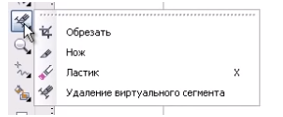
Инструмент «Обрезать»
Как работает стандартный инструмент – с помощью него мы можем выделить область, которая нам необходима. Удалится все, что осталось за пределами выбранной области.
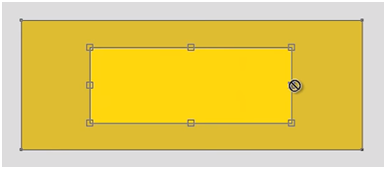
На примере картинке выше, если воспользоваться обрезкой в текущий момент, то останется только прямоугольная область, расположенная в центре, все остальное будет обрезано и удалено.
Останется только данный прямоугольник.
При работе с стандартным инструментом обрезки и созданием области, необходимо знать, что Вы можете после создания прямоугольной области отредактировать ее по Вашему усмотрению: сделать шире, увеличить по высоте, поменять форму, вытянуть и так далее. Таким образом, Вам не обязательно использовать только прямоугольную форму и обрезать только с помощью нее.
Вы можете кроме изменения формы и размеров области обрезки, также ее поворачивать, как Вам необходимо. В результате при использовании прямоугольной области и ее редактировании, у Вас может получится такая фигура.
Мы получили данную фигуру из большого прямоугольника, созданного заранее, чтобы показать пример работы с инструментов обрезка. Далее создали прямоугольную форму обрезки, немного изменили изначальную ширину и высоту области, а также потянули за нижний левый край. В результате у нас получилась трапеция, которую мы вырезали из изначальной фигуры.
Как коротко работать с обрезкой:
1. Выделяем область.
2. Щелчком ЛВК по области распознаем ее границы.
3. Редактируем границы по необходимости.
4. Еще один щелчок по краю области позволит активирует на границах области элементы для поворота области.
5. Двойным щелчком ЛКМ мы можем обрезать векторное или растровое изображение, если нас устраивает результат.
Инструмент для обрезки «Нож»
Следующий инструмент, который используется для обрезки – это «Нож». Данный инструмент предназначен для деления векторного или растрового изображения на две части.
Если необходимо разрезать объект, выбираем нож – далее фиксируем точку на любом крае нашего объекта и соединяем в любом другом месте. В результате образуется линия от изначальной точки обрезки до конечной. По этой линии будет обрезана фигура, изображение или объект.
Отметили точку на границе линии.
Далее выбираем вторую точку, чтобы создать линию, которая разделит наш объект, фото или изображение на две части.
В результате получим две фигуры.
Эта одна из вариантов по работе с помощью инструмента «Нож». Мы выбираем нож, далее используем щелчки ЛКМ на границах объекта, вначале на одной сторона, а далее на другой. В итоге создаем линию обреза, которая делит наше изображение или объект на две части.
Второй вариант при работе с инструментом «Нож»
Если в первом случае, мы создавали прямые линии обреза, то во втором случае, мы можем создать кривую линию, по которой объект будет разделен. Чтобы это сделать, нам необходимо не щелкать ЛКМ и отпускать ее, а сделать щелчок ЛКМ и зажать его, а далее с помощью движения курсора протянуть иконку «Ножа» до любой стороны или в любую точку на нашем изображении. В результате Вы сможете разделить объект на две части с помощью кривой линии, нарисованной от руки.
Рассмотрим пример. Сначала нарисуем кривую произвольную линию.
Далее, после того, как разрезали, оттащим друг от друга две части картинки с помощью инструмента «Выбор» и увидим такой результат.
При продвинутом использовании инструмента «Нож», Вы сможете использовать дополнительные функции, которые позволяют разрезать объект без разделения его на части.
Вы разрезаете объект любым способом с помощью «Ножа», но чтобы разъединить его на две части, нужно будет нажать дополнительную кнопку, по умолчанию Ctrl+K. Это комбинация разделит объект на две части, как было в первом случае.
Инструмент «Ластик»
Данный инструмент позволяет либо удалить лишние пиксели нашего изображения, объекта, фигуры или же его разрезать по линии, которую мы провели. Необходимо также использовать комбинацию после использования ластика для разделения фигуры на несколько частей Ctrl+K.
Мы можем настроить ластик для работы с фигурами и объектами. В настройках ластика мы можем изменить его толщину, а также выбрать форму: в виду круга или в виде квадрата. Все зависит от поставленной задачи и результата, который нам необходимо получить.
Кнопка для разделения фигуры на части находится на панели меню инструмента «Выбор».
Пример разделения фигуры с помощью ластика.
При работе с ластиком, изначально – необходимо выбрать объект, а только потом начинать удаление лишних пикселей с помощью ластика.
Инструмент «Удаление виртуального сегмента»
Инструмент работает и используется, если у нас несколько объектов наложены друг на друга.
К примеру, у нас есть желтый круг и прямоугольник. По картинке видно, что круг наложен сверху прямоугольника. С помощью удаления виртуального сегмента, мы можем удалить часть круга, которая выступает за пределы прямоугольника, либо же часть круга, которая находится на прямоугольнике.
Чтобы удалить часть, необходимо дважды щелкнуть с помощью инструмента «Удаление виртуального сегмента» на той части, которую необходимо удалить.
Пример, что у нас может получится №1. Как видим, осталась только верхняя дуга от круга.
Во втором случае, остается нижняя дуга круга, расположенная на прямоугольнике.
Также Вы можете с помощью «Удаления виртуального сегмента» работать и удалять лишние части на нижнем объекте.