Привет мой читатель. В предыдущей статье мы установили и выполнили базовую настройку оконного менеджера OpenBox и панели tint2. Я обещал на следующем шаге, то есть уже в этой статье, рассмотреть установку и настройку нескольких вариантов доков и панели статус баров Polybar. Сразу прошу извинить, Polybar мы рассмотрим в одной из следующих статей так как тема доков слишком обширна.
Что же такое ДОК? Это тоже "красивая панелька с иконками". Ниже на скриншоте пример знаменитого дока из MacOS. Панель в нижней части экрана и есть док.
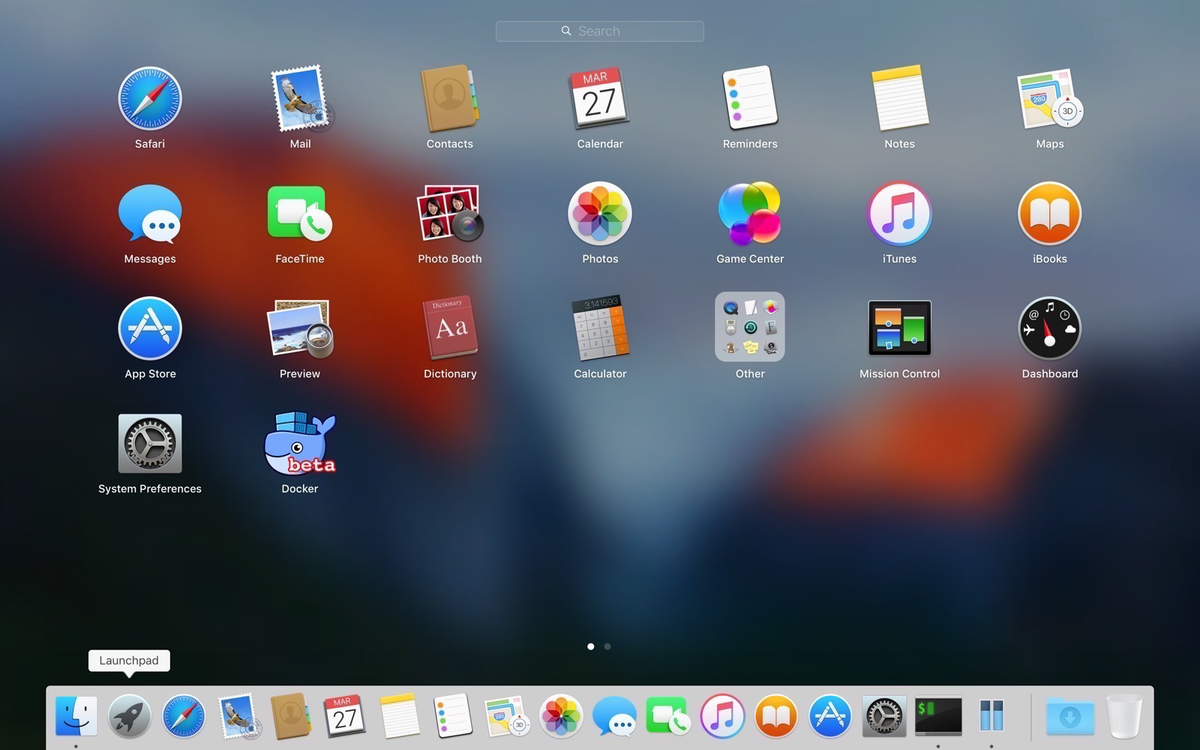
А что же нам доступно в Linux? Давайте посмотрим. Вот краткий список:
Пожалуй достаточно. Вы можете самостоятельно полюбопытствовать на тему доков для Linux и найти ещё много вариантов. А мы сейчас начнём устанавливать доки из нашего списка и разбираться с их возможностями. Но прежде нам нужно установить и запустить какой-нибудь из композитных менеджеров. Как я уже говорил в предыдущей статье, композитный менеджер заведует такими эффектами, как прозрачность и тени. Многие доки их используют, а потому приступим. Самый лёгкий и простой композитный менеджер называется xcompmgr. Установим его командой
sudo apt install xcompmgr
Все его ключи запуска можно глянуть выполнив команду
xcompmgr --help
Позже вы можете самостоятельно поэкспериментировать, а пока открываем для редактирования файл автозапуска OpenBox:
mcedit ~/.config/openbox/autostart.sh
и добавляем в него первой строчкой (перед имеющейся командой запуска tint2) команду:
xcompmgr -c &
Сохраняем файл и перезапускаем сессию (выходим в окно приветствия выбрав пункт меню EXIT по правому клику мышки на рабочем столе и логинимся заново).
Чуть не забыл! Вероятно у вас уже есть композитный менеджер и скорее всего это compton. Если это так - просто добавьте его в файл автозапуска OpenBox (не забудьте дописать знак амперсанд "&" после команды).
Теперь установим Cairo Dock. Для этого откроем терминал и выполним команды:
sudo add-apt-repository ppa:cairo-dock-team/ppa
sudo apt-get update
sudo apt-get install cairo-dock cairo-dock-plug-ins
Далее запускаем его командой cairo-dock или находим его в меню приложений. Сразу после установки док имеет вот такой вид:

Теперь можно его настроить. Кликаем правой кнопкой мыши по панели и выбираем пункт меню настройки.
Я не буду рассказывать, как пользоваться конфигуратором. Это не то, что просто, это невероятно просто :)
Есть у Cairo Dock и тонкости. Он может использовать OpenGL для отрисовки эффектов но на некоторых видеокартах эта функция может плохо работать или приводить к уменьшению FPS в играх. В общем попробуйте оба варианта и определившись - добавьте Cairo Dock последней строкой в файл автозапуска OpenBox. Только не забудьте дописать знак амперсанд ( & ) после команды запуска cairo-dock !!!!
Теперь попробуем второй док в нашем списке. Установить его можно так:
sudo add-apt-repository ppa:onli/simdock
sudo apt update
sudo apt install simdock
Но... боюсь, он покажется вам слишком простым и невзрачным после Cairo Dock.
Пришла очередь попробовать Docky. Выполняем одну команду
sudo apt install docky
Настройки у этого дока очень простые. Доступны десклеты. В общем простой но самодостаточный док.
Ну и последним в нашем списке сегодня Plank. Это самодостаточная, красивая и лёгкая док-панель. Настроек не много, но есть всё, что нужно. Устанавливаем следующими командами:
sudo add-apt-repository ppa:ricotz/docky
sudo apt update
sudo apt install plank
Некоторые док-панели с лихвой перекрывают все возможности обычных панелей типа tint2. Таким образом кому-то может быть достаточно только дока. Напоминаю, цель моего повествования - показать возможности построения окружения рабочего стола под себя, а это значит, что вы сами собираете свой конструктор, а мои статьи не являются жесткой инструкцией по сборке:)
В следующей статье мы натянем обои на рабочий стол и включим показ иконок.
Не забывайте ставить лайк если статья вам понравилась или была полезной!